The device page in the uSuite
Status as of 18.11.2026. Applies to the uSuite console. The new layout of the device page is available since 08.11.2026 (see Release notes). The German version follows below: Die Geräteseite. French, Spanish, Italian and Dutch follow after it: Page de l’appareil, Página del equipo, Pagina del dispositivo, Apparaatpagina.
Change of 09.11.2026, built and not yet rolled out: the header card shows the version of the uGo service first (see Release notes).
For customers
Written for customers and operators of URG systems. This page may be shared.
The device page shows everything about one robot. Until now it showed all its cards open, one below the other, and you had to scroll a long way. Now it is in two parts:
- a header card at the top with the most important facts at a glance, and
- below it eight tiles that are closed by default. The heading of each tile carries a short sentence that often answers the question without opening it.
No function has been removed and who sees what is unchanged: every card that was on the device page before is now in one of the tiles, with the same conditions and rights.
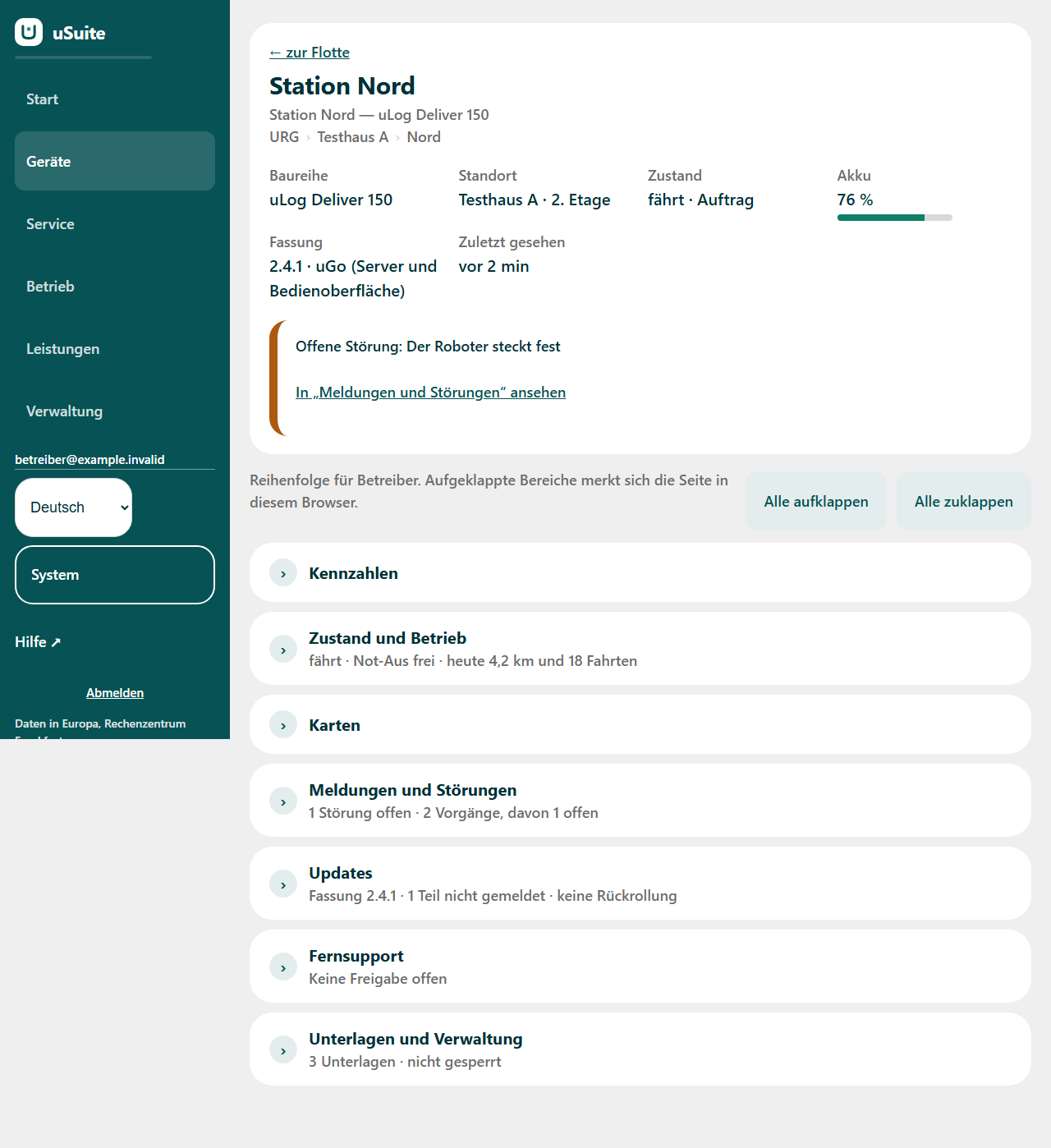
Device page of an operator, all tiles closed (test data, German interface).
Open the device page
Open Fleet and click a robot. ← to the fleet leads back.
Change of 18.11.2026, available since 20.11.2026 (see Release notes): if you open the device page from another menu entry, for example Maps or Cases, that menu entry stays marked in the header bar and the return link leads back there (← Maps, ← Cases). Without a previous page from the menu, for example via a direct link, ← to the fleet leads to the fleet list.
The header card
| Field | What it shows |
|---|---|
| Name | Name of the robot; below it display name and model series, and the path (for example customer › site › team). |
| Model series | The model series of the robot. |
| Location | Site and floor, for example "Test site A · 2nd floor". |
| Status | What the robot is doing and the control state, as reported by the robot. Marks next to it: pre-registered, out of service, locked, emergency stop. |
| Battery | Battery level in percent with a bar. |
| Version | For all robots except uMe, first the version of the uGo service, for example "1.0.30 · uGo service". The versions of the other parts, such as "uGo (server and operator interface)", are in the tile Updates. If the robot reports no uGo service — and for uMe — the first reported software version with its part. |
| Last seen | When the robot last reported, for example "2 min ago". |
A missing value is shown as "—". For a robot that is registered but has not reported yet, battery, status and last seen show "—".
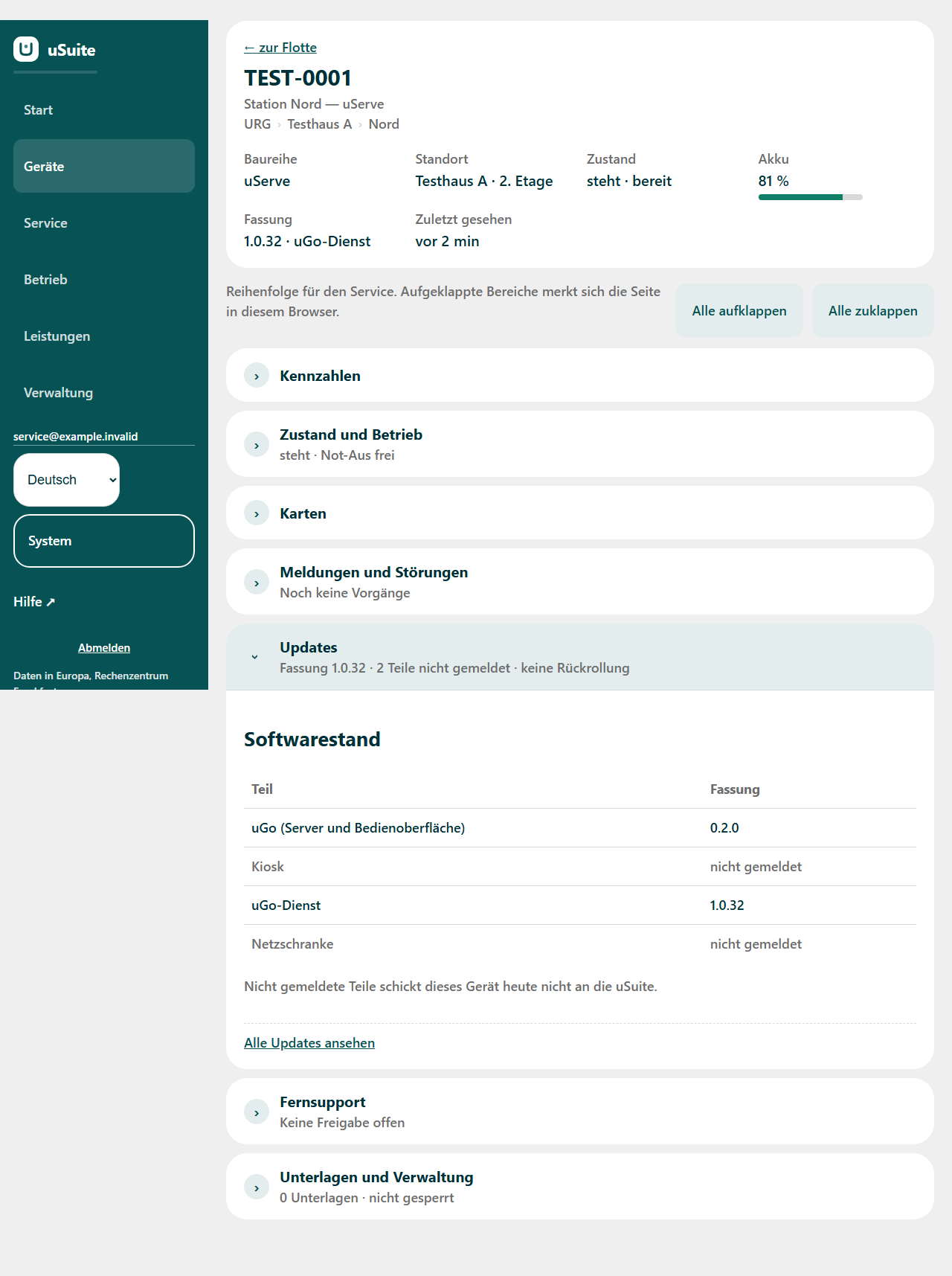
Header card with the version of the uGo service; the other parts are in the tile Updates (test data, German interface).
Notices that are always visible. Below the facts stand the notices that affect operation right now. They are never folded away:
- Open fault: … — with the link View in "Reports and faults". The link opens that tile and moves the focus there.
- Device lock: … — where the lock card is shown, with a link into Documents and administration.
- Deployment: … — when the robot is out of service.
- The notice for robots that are registered but not yet enrolled, and for humanoids.
The eight tiles
| Tile | What is inside | Short sentence (example, test data) |
|---|---|---|
| Key figures | The card Key figures — see Key figures in the uSuite. | none |
| Status and operation | Measurements (battery, voltage, driving, control, emergency stop, fleet, location, sees itself with), current operation (doing now, last trip, today's balance), location with the switch for the location display, and the history of the last 25 reports as a section that is itself closed. | "Emergency stop clear · today 4.2 km and 18 trips", preceded by the driving state reported by the robot |
| Maps | Map versions, download, upload, distribute, restore, map jobs — see Distribute maps to other robots. | none |
| Reports and faults | The open fault with cause and steps, and the case history (all cases, add a note, reopen a case). | "1 fault open · 2 cases, 1 of them open" |
| Technical | Only for the URG service: remote paths, diagnostic package, data of stationary systems. | "Remote paths: 2 of 3 recorded" |
| Updates | Software version per part, rolled-back updates, and the link View all updates. | "Version 1.0.30 · 2 parts not reported · no rollback" — the same version as in the header card |
| Remote support | Approval window, earlier approvals, session log, requests. | "No approval open" or "Approval open until 15:30" |
| Documents and administration | First the device file (manuals, certificates, maintenance records …), then master sheet, maintenance records, decommissioning, device lock, assignment. | "3 documents · not locked" |
- A short sentence uses only real data. If a value is missing, that part of the sentence is left out — there is never a 0 in place of a missing value.
- If something in a tile could not be loaded, the short sentence says "could not be loaded" and the tile contains the usual error box. The rest of the page stays usable.
- A tile without content for your access or for this robot does not appear. Example: a humanoid has no tile Maps.
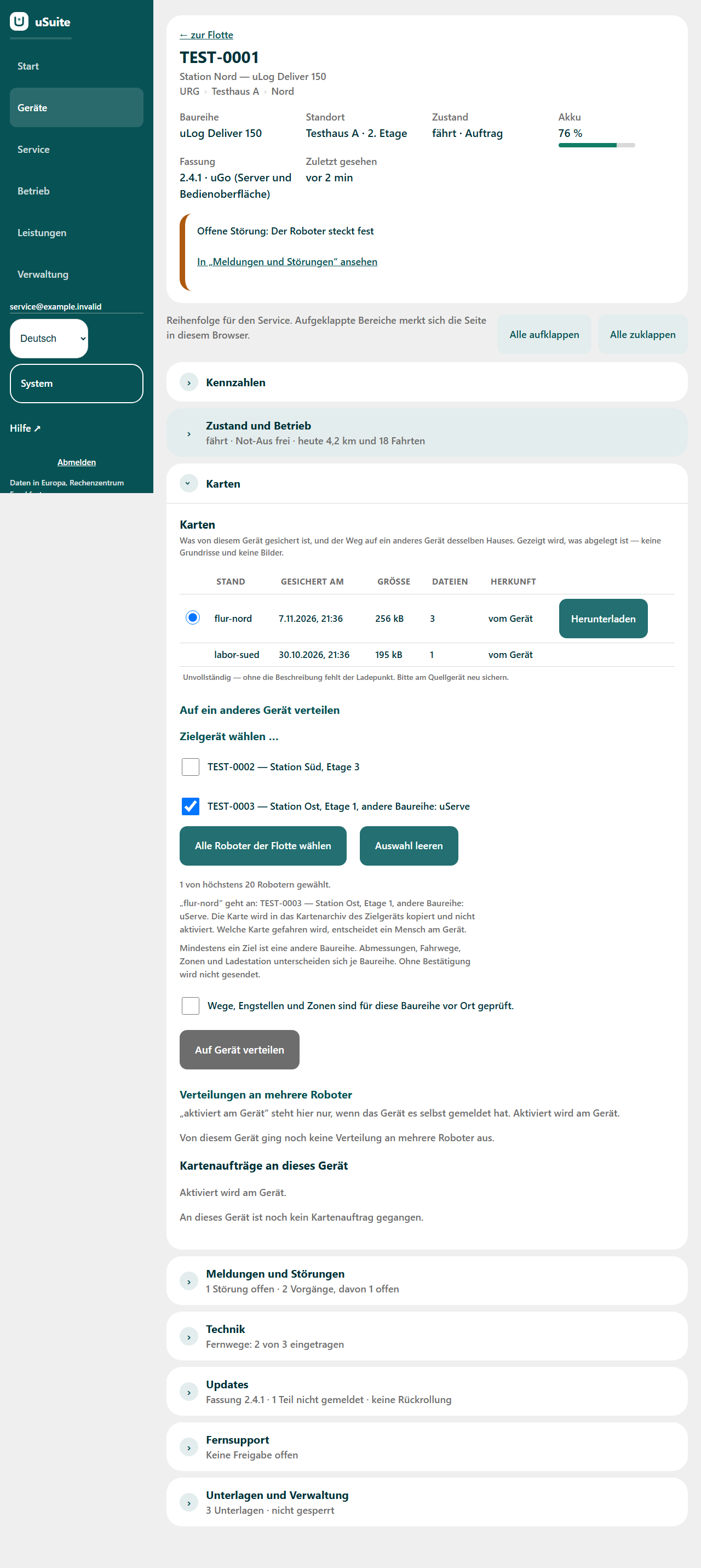
Tile Maps open, the other tiles closed (test data, German interface).
Order per role
| Place | Operators | Service |
|---|---|---|
| 1 | Key figures | Key figures |
| 2 | Status and operation | Status and operation |
| 3 | Maps | Maps |
| 4 | Reports and faults | Reports and faults |
| 5 | Updates | Technical |
| 6 | Remote support | Updates |
| 7 | Documents and administration | Remote support |
| 8 | – | Documents and administration |
Accesses with service rights see the service order; all other accesses see the order for operators. The line above the tiles says which one applies: "Order for operators." or "Order for service."
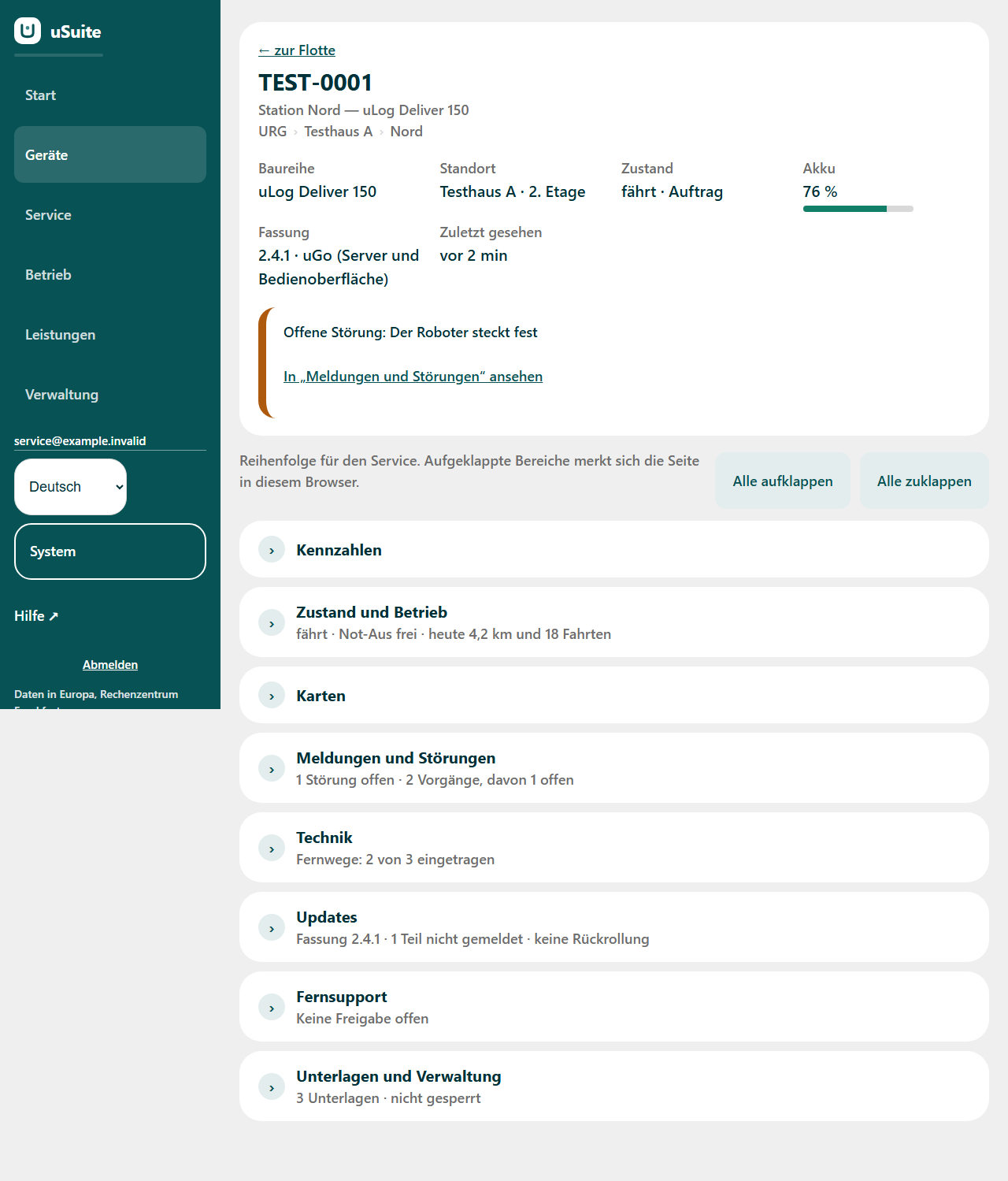
Device page of the service with the tile Technical at place 5 (test data, German interface).
Open and close tiles
- Click the heading of a tile, or move to it with the Tab key and press Enter or the space bar. The arrow turns; a second click closes the tile.
- Expand all opens every tile, Collapse all closes every tile.
- "The page remembers expanded sections in this browser." Which tiles are open is stored only in this browser and for your access — the same tiles are open on every device page. On another computer, with another access or in a browser that blocks storage, all tiles start closed; the page works the same. Only the names of the open tiles are stored, no device data.
- When printing, all tiles are open.
The page can also be used at phone width without scrolling sideways.
Messages
| Message | What to do |
|---|---|
| "… could not be loaded" in the heading of a tile | Reload the page. If the message stays, contact the URG service. |
Faults: support@unitedrobotics.group.
Die Geräteseite in der uSuite
Stand 18.11.2026. Gilt für die uSuite-Konsole. Der neue Aufbau der Geräteseite ist seit 08.11.2026 verfügbar (siehe Versionshinweise).
Änderung vom 09.11.2026, gebaut, noch nicht ausgerollt: Die Kopfkarte zeigt zuerst die Fassung des uGo-Dienstes (siehe Versionshinweise).
Die Geräteseite zeigt alles zu einem Roboter. Bisher standen ihre Karten alle offen untereinander, und man musste weit scrollen. Jetzt hat sie zwei Teile:
- oben eine Kopfkarte mit dem Wichtigsten auf einen Blick und
- darunter acht Kacheln, die standardmäßig zugeklappt sind. Im Kopf jeder Kachel steht ein Kurzsatz, der die Frage oft schon ohne Aufklappen beantwortet.
Keine Funktion ist entfallen, und wer was sieht, bleibt unverändert: Jede Karte, die bisher auf der Geräteseite stand, steht jetzt in einer der Kacheln, mit denselben Bedingungen und Rechten.
Geräteseite eines Betreibers, alle Kacheln zugeklappt (Testdaten).
Geräteseite öffnen
Öffnen Sie Flotte und klicken Sie auf einen Roboter. ← zur Flotte führt zurück.
Änderung vom 18.11.2026, verfügbar seit 20.11.2026 (siehe Versionshinweise): Öffnen Sie die Geräteseite aus einem anderen Menüpunkt, zum Beispiel Karten oder Vorgänge, bleibt dieser Menüpunkt in der Kopfleiste markiert, und der Rückweg führt dorthin zurück (← Karten, ← Vorgänge). Ohne vorherige Seite aus dem Menü, etwa über einen direkten Link, führt ← zur Flotte zur Flottenliste.
Die Kopfkarte
| Feld | Was es zeigt |
|---|---|
| Name | Name des Roboters; darunter Anzeigename und Baureihe sowie der Pfad (zum Beispiel Kunde › Haus › Team). |
| Baureihe | Die Baureihe des Roboters. |
| Standort | Haus und Etage, zum Beispiel „Testhaus A · 2. Etage“. |
| Zustand | Was der Roboter gerade tut, und der Zustand der Steuerung, so wie der Roboter es meldet. Daneben Marken: vorerfasst, außer Betrieb, gesperrt, Not-Aus. |
| Akku | Akkustand in Prozent mit Balken. |
| Fassung | Bei allen Robotern außer uMe zuerst die Fassung des uGo-Dienstes, zum Beispiel „1.0.30 · uGo-Dienst“. Die Fassungen der übrigen Teile, etwa „uGo (Server und Bedienoberfläche)“, stehen in der Kachel Updates. Meldet der Roboter keinen uGo-Dienst — und bei uMe —, steht die erste gemeldete Softwarefassung mit ihrem Teil. |
| Zuletzt gesehen | Wann der Roboter zuletzt gemeldet hat, zum Beispiel „vor 2 min“. |
Ein fehlender Wert steht als „—“ da. Bei einem Roboter, der vorerfasst ist und noch nicht gemeldet hat, zeigen Akku, Zustand und „Zuletzt gesehen“ „—“.
Kopfkarte mit der Fassung des uGo-Dienstes; die übrigen Teile stehen in der Kachel Updates (Testdaten).
Hinweise, die immer sichtbar sind. Unter den Angaben stehen die Hinweise, die den Betrieb gerade betreffen. Sie werden nie eingeklappt:
- Offene Störung: … — mit dem Verweis In „Meldungen und Störungen“ ansehen. Der Verweis öffnet diese Kachel und setzt den Fokus dorthin.
- Gerätesperre: … — wo die Sperrkarte steht, mit einem Verweis in Unterlagen und Verwaltung.
- Einsatz: … — wenn der Roboter außer Betrieb ist.
- Der Hinweis für vorerfasste, noch nicht eingebundene Geräte und für Humanoide.
Die acht Kacheln
| Kachel | Was darin steht | Kurzsatz (Beispiel, Testdaten) |
|---|---|---|
| Kennzahlen | Die Karte Kennzahlen — siehe Kennzahlen in der uSuite. | keiner |
| Zustand und Betrieb | Messwerte (Akku, Spannung, Fahrt, Steuerung, Not-Aus, Flotte, Standort, sieht sich mit), der laufende Betrieb (tut gerade, letzte Fahrt, Tagesbilanz), der Standort mit dem Schalter für die Standortanzeige und der Verlauf der letzten 25 Meldungen als eigener, ebenfalls zugeklappter Abschnitt. | „fährt · Not-Aus frei · heute 4,2 km und 18 Fahrten“ |
| Karten | Kartenstände, Herunterladen, Hochladen, Verteilen, Zurückspielen, Kartenaufträge — siehe Karten an andere Roboter verteilen. | keiner |
| Meldungen und Störungen | Die offene Störung mit Ursache und Schritten und die Fallgeschichte (alle Vorgänge, Notiz nachtragen, Fall wieder öffnen). | „1 Störung offen · 2 Vorgänge, davon 1 offen“ |
| Technik | Nur für den URG-Service: Fernwege, Diagnosepaket, Daten stationärer Anlagen. | „Fernwege: 2 von 3 eingetragen“ |
| Updates | Softwarestand je Teil, zurückgerollte Updates und der Verweis Alle Updates ansehen. | „Fassung 1.0.30 · 2 Teile nicht gemeldet · keine Rückrollung“ — dieselbe Fassung wie in der Kopfkarte |
| Fernsupport | Freigabefenster, frühere Freigaben, Sitzungsprotokoll, Anfragen. | „Keine Freigabe offen“ oder „Freigabe offen bis 15:30“ |
| Unterlagen und Verwaltung | Zuerst die Geräteakte (Handbücher, Zertifikate, Wartungsprotokolle …), dann Stammblatt, Wartungsnachweise, Außerbetriebnahme, Gerätesperre, Zuordnung. | „3 Unterlagen · nicht gesperrt“ |
- Ein Kurzsatz verwendet nur echte Daten. Fehlt ein Wert, fehlt dieser Satzteil — nie steht eine 0 an Stelle eines fehlenden Werts.
- Konnte in einer Kachel etwas nicht geladen werden, sagt der Kurzsatz „konnte nicht geladen werden“, und in der Kachel steht der gewohnte Fehlerkasten. Die übrige Seite bleibt bedienbar.
- Eine Kachel ohne Inhalt für Ihren Zugang oder diesen Roboter erscheint nicht. Beispiel: Ein Humanoid hat keine Kachel Karten.
Kachel Karten aufgeklappt, die übrigen Kacheln zu (Testdaten).
Reihenfolge je Rolle
| Platz | Betreiber | Service |
|---|---|---|
| 1 | Kennzahlen | Kennzahlen |
| 2 | Zustand und Betrieb | Zustand und Betrieb |
| 3 | Karten | Karten |
| 4 | Meldungen und Störungen | Meldungen und Störungen |
| 5 | Updates | Technik |
| 6 | Fernsupport | Updates |
| 7 | Unterlagen und Verwaltung | Fernsupport |
| 8 | – | Unterlagen und Verwaltung |
Zugänge mit Servicerecht sehen die Service-Reihenfolge, alle übrigen Zugänge die Reihenfolge für Betreiber. Die Zeile über den Kacheln sagt, welche gilt: „Reihenfolge für Betreiber.“ oder „Reihenfolge für den Service.“
Geräteseite des Service mit der Kachel Technik an Platz 5 (Testdaten).
Kacheln auf- und zuklappen
- Klicken Sie auf den Kopf einer Kachel, oder gehen Sie mit der Tab-Taste dorthin und drücken Sie Enter oder die Leertaste. Der Pfeil dreht sich; ein zweiter Klick klappt die Kachel wieder zu.
- Alle aufklappen öffnet alle Kacheln, Alle zuklappen schließt alle.
- „Aufgeklappte Bereiche merkt sich die Seite in diesem Browser.“ Welche Kacheln offen sind, wird nur in diesem Browser und für Ihren Zugang gespeichert — auf jeder Geräteseite sind dann dieselben Kacheln offen. Auf einem anderen Rechner, mit einem anderen Zugang oder in einem Browser, der das Speichern sperrt, beginnen alle Kacheln zugeklappt; die Seite funktioniert genauso. Gespeichert werden nur die Namen der offenen Kacheln, keine Gerätedaten.
- Beim Drucken sind alle Kacheln offen.
Die Seite ist auch in Handybreite ohne seitliches Scrollen bedienbar.
Meldungen
| Meldung | Was zu tun ist |
|---|---|
| „… konnte nicht geladen werden“ im Kopf einer Kachel | Seite neu laden. Bleibt die Meldung, den URG-Service ansprechen. |
Störungen: support@unitedrobotics.group.
La page de l’appareil dans l’uSuite
État au 18.11.2026. S’applique à la console uSuite. La nouvelle présentation de la page de l’appareil est disponible depuis le 08.11.2026 (voir Notes de version).
Modification du 09.11.2026, réalisée, pas encore déployée : la carte d’en-tête affiche d’abord la version du Service uGo (voir Notes de version).
La page de l’appareil montre tout ce qui concerne un robot. Jusqu’ici, toutes ses cartes étaient ouvertes les unes sous les autres et il fallait faire défiler longtemps. Elle se compose désormais de deux parties :
- en haut une carte d’en-tête avec l’essentiel en un coup d’œil, et
- en dessous huit tuiles, repliées par défaut. L’en-tête de chaque tuile porte une phrase courte qui répond souvent à la question sans ouvrir la tuile.
Aucune fonction n’a été supprimée et qui voit quoi ne change pas : chaque carte qui figurait auparavant sur la page de l’appareil se trouve désormais dans l’une des tuiles, avec les mêmes conditions et les mêmes droits.
Page de l’appareil d’un exploitant, toutes les tuiles repliées (données de test, interface en allemand).
Ouvrir la page de l’appareil
Ouvrez Flotte et cliquez sur un robot. Le lien de retour ramène à la flotte.
Modification du 18.11.2026, disponible depuis le 20.11.2026 (voir Notes de version) : si vous ouvrez la page de l’appareil depuis une autre entrée de menu, par exemple Cartes ou Demandes, cette entrée reste marquée dans la barre d’en-tête et le lien de retour y ramène (← Cartes, ← Demandes). Sans page précédente issue du menu, par exemple via un lien direct, le lien de retour mène à la liste de la flotte.
La carte d’en-tête
| Champ | Contenu |
|---|---|
| Nom | Nom du robot ; en dessous, nom d’affichage et série, ainsi que le chemin (par exemple client › établissement › équipe). |
| Série | La série du robot. |
| Emplacement | Établissement et étage. |
| État | Ce que fait le robot et l’état de la commande, tels que le robot les signale. À côté, des marques : pré-enregistré, hors service, verrouillé, arrêt d’urgence. |
| Batterie | Niveau de batterie en pour cent avec une barre. |
| Version | Pour tous les robots sauf uMe, d’abord la version du Service uGo, par exemple « 1.0.30 · Service uGo ». Les versions des autres éléments, comme « uGo (serveur et interface de commande) », se trouvent dans la tuile Mises à jour. Si le robot ne signale pas de Service uGo — et pour uMe —, la première version logicielle signalée avec son élément. |
| Vu pour la dernière fois | Quand le robot a signalé pour la dernière fois. |
Une valeur manquante s’affiche « — ». Pour un robot pré-enregistré qui n’a encore rien signalé, batterie, état et « Vu pour la dernière fois » affichent « — ».
Carte d’en-tête avec la version du Service uGo ; les autres éléments figurent dans la tuile Mises à jour (données de test, interface en allemand).
Avis toujours visibles. Sous les champs figurent les avis qui concernent le fonctionnement en ce moment. Ils ne sont jamais repliés :
- Panne en cours : … — avec le lien Voir dans « Signalements et pannes ». Le lien ouvre cette tuile et y place le focus.
- Verrouillage de l’appareil : … — lorsque la carte de verrouillage est affichée, avec un lien vers Documents et administration.
- Utilisation : … — lorsque le robot est hors service.
- L’avis pour les appareils pré-enregistrés, pas encore intégrés, et pour les humanoïdes.
Les huit tuiles
| Tuile | Contenu | Phrase courte (exemple, données de test) |
|---|---|---|
| Indicateurs | La carte Indicateurs — voir Indicateurs dans l’uSuite. | aucune |
| État et fonctionnement | Mesures (batterie, tension, déplacement, commande, arrêt d’urgence, flotte, emplacement, se voit avec), fonctionnement en cours (fait en ce moment, dernier trajet, bilan du jour), emplacement avec l’interrupteur d’affichage de l’emplacement, et l’historique des 25 derniers messages dans une section elle-même repliée. | « Arrêt d’urgence libre · aujourd’hui 4,2 km et 18 trajets », précédé de l’état de déplacement signalé par le robot |
| Cartes | Versions de carte, téléchargement, envoi, distribution, restauration, missions de carte — voir Distribuer des cartes. | aucune |
| Signalements et pannes | La panne en cours avec cause et étapes, et l’historique des dossiers (tous les dossiers, ajouter une note, rouvrir un dossier). | « 1 panne en cours · 2 dossiers, dont 1 ouvert » |
| Technique | Uniquement pour le service URG : accès à distance, paquet de diagnostic, données des installations fixes. | « Accès à distance : 2 sur 3 renseignés » |
| Mises à jour | Version logicielle par élément, mises à jour annulées, et le lien Voir toutes les mises à jour. | « Version 1.0.30 · 2 éléments non signalés · aucun retour arrière » — la même version que dans la carte d’en-tête |
| Assistance à distance | Fenêtre d’autorisation, autorisations précédentes, journal des sessions, demandes. | « Aucune autorisation ouverte » ou « Autorisation ouverte jusqu’à 15:30 » |
| Documents et administration | D’abord le dossier de l’appareil (manuels, certificats, procès-verbaux de maintenance …), puis fiche signalétique, justificatifs de maintenance, mise hors service, verrouillage, affectation. | « 3 documents · non verrouillé » |
- Une phrase courte n’utilise que des données réelles. Si une valeur manque, cette partie de la phrase est omise — jamais un 0 à la place d’une valeur manquante.
- Si un élément d’une tuile n’a pas pu être chargé, la phrase courte indique « n’a pas pu être chargé » et la tuile contient l’encadré d’erreur habituel. Le reste de la page reste utilisable.
- Une tuile sans contenu pour votre accès ou pour ce robot n’apparaît pas. Exemple : un humanoïde n’a pas de tuile Cartes.
Tuile Cartes ouverte, les autres tuiles repliées (données de test, interface en allemand).
Ordre selon le rôle
| Place | Exploitants | Service |
|---|---|---|
| 1 | Indicateurs | Indicateurs |
| 2 | État et fonctionnement | État et fonctionnement |
| 3 | Cartes | Cartes |
| 4 | Signalements et pannes | Signalements et pannes |
| 5 | Mises à jour | Technique |
| 6 | Assistance à distance | Mises à jour |
| 7 | Documents et administration | Assistance à distance |
| 8 | – | Documents et administration |
Les accès disposant de droits de service voient l’ordre du service ; tous les autres accès voient l’ordre pour les exploitants. La ligne au-dessus des tuiles indique lequel s’applique : « Ordre pour les exploitants. » ou « Ordre pour le service. »
Page de l’appareil du service avec la tuile Technique en place 5 (données de test, interface en allemand).
Ouvrir et fermer les tuiles
- Cliquez sur l’en-tête d’une tuile, ou atteignez-le avec la touche Tab et appuyez sur Entrée ou sur la barre d’espace. La flèche tourne ; un second clic referme la tuile.
- Tout ouvrir ouvre toutes les tuiles, Tout fermer les ferme toutes.
- « La page mémorise les sections ouvertes dans ce navigateur. » Les tuiles ouvertes sont enregistrées uniquement dans ce navigateur et pour votre accès — les mêmes tuiles sont alors ouvertes sur chaque page d’appareil. Sur un autre ordinateur, avec un autre accès ou dans un navigateur qui bloque l’enregistrement, toutes les tuiles commencent repliées ; la page fonctionne de la même manière. Seuls les noms des tuiles ouvertes sont enregistrés, aucune donnée d’appareil.
- À l’impression, toutes les tuiles sont ouvertes.
La page s’utilise aussi sur un téléphone, sans défilement latéral.
Messages
| Message | Que faire |
|---|---|
| « … n’a pas pu être chargé » dans l’en-tête d’une tuile | Recharger la page. Si le message persiste, contacter le service URG. |
Pannes : support@unitedrobotics.group.
La página del equipo en la uSuite
Estado a 18.11.2026. Se aplica a la consola uSuite. La nueva estructura de la página del equipo está disponible desde el 08.11.2026 (véase Notas de la versión).
Cambio del 09.11.2026, realizado, aún no implantado: la tarjeta de cabecera muestra primero la versión del Servicio uGo (véase Notas de la versión).
La página del equipo muestra todo sobre un robot. Hasta ahora todas sus tarjetas estaban abiertas, una debajo de otra, y había que desplazarse mucho. Ahora tiene dos partes:
- arriba una tarjeta de cabecera con lo más importante de un vistazo, y
- debajo ocho mosaicos, cerrados de forma predeterminada. La cabecera de cada mosaico lleva una frase corta que a menudo responde a la pregunta sin abrirlo.
No se ha eliminado ninguna función y quién ve qué no cambia: cada tarjeta que antes estaba en la página del equipo está ahora en uno de los mosaicos, con las mismas condiciones y los mismos derechos.
Página del equipo de un operador, todos los mosaicos cerrados (datos de prueba, interfaz en alemán).
Abrir la página del equipo
Abra Flota y haga clic en un robot. El enlace de vuelta lleva de nuevo a la flota.
Cambio del 18.11.2026, disponible desde el 20.11.2026 (véase Notas de versión): si abre la página del equipo desde otra entrada del menú, por ejemplo Mapas o Incidencias, esa entrada sigue marcada en la barra de cabecera y el enlace de vuelta lleva de nuevo allí (← Mapas, ← Incidencias). Sin una página anterior del menú, por ejemplo a través de un enlace directo, el enlace de vuelta lleva a la lista de la flota.
La tarjeta de cabecera
| Campo | Qué muestra |
|---|---|
| Nombre | Nombre del robot; debajo, nombre visible y serie, y la ruta (por ejemplo cliente › centro › equipo). |
| Serie | La serie del robot. |
| Ubicación | Centro y planta. |
| Estado | Lo que hace el robot y el estado del control, tal como lo notifica el robot. Al lado, marcas: preregistrado, fuera de servicio, bloqueado, parada de emergencia. |
| Batería | Nivel de batería en porcentaje con una barra. |
| Versión | En todos los robots salvo uMe, primero la versión del Servicio uGo, por ejemplo «1.0.30 · Servicio uGo». Las versiones de los demás componentes, como «uGo (servidor e interfaz de operación)», están en el mosaico Actualizaciones. Si el robot no notifica ningún Servicio uGo —y en uMe—, la primera versión de software notificada con su componente. |
| Visto por última vez | Cuándo notificó el robot por última vez. |
Un valor que falta aparece como «—». En un robot preregistrado que aún no ha notificado, batería, estado y «Visto por última vez» muestran «—».
Tarjeta de cabecera con la versión del Servicio uGo; los demás componentes están en el mosaico Actualizaciones (datos de prueba, interfaz en alemán).
Avisos siempre visibles. Debajo de los campos están los avisos que afectan al funcionamiento en este momento. Nunca se cierran:
- Avería abierta: … — con el enlace Ver en «Avisos y averías». El enlace abre ese mosaico y lleva el foco allí.
- Bloqueo del equipo: … — cuando se muestra la tarjeta de bloqueo, con un enlace a Documentos y administración.
- Uso: … — cuando el robot está fuera de servicio.
- El aviso para equipos preregistrados, aún no integrados, y para humanoides.
Los ocho mosaicos
| Mosaico | Qué contiene | Frase corta (ejemplo, datos de prueba) |
|---|---|---|
| Indicadores | La tarjeta Indicadores — véase Indicadores en la uSuite. | ninguna |
| Estado y funcionamiento | Mediciones (batería, tensión, marcha, control, parada de emergencia, flota, ubicación, se ve con), funcionamiento actual (qué hace ahora, último trayecto, balance del día), ubicación con el interruptor de la indicación de ubicación, y el historial de los últimos 25 mensajes como sección propia, también cerrada. | «Parada de emergencia libre · hoy 4,2 km y 18 trayectos», precedida del estado de marcha que notifica el robot |
| Mapas | Versiones de mapa, descargar, subir, distribuir, restaurar, encargos de mapa — véase Distribuir mapas. | ninguna |
| Avisos y averías | La avería abierta con causa y pasos, y el historial de casos (todos los casos, añadir una nota, reabrir un caso). | «1 avería abierta · 2 casos, 1 abiertos» |
| Técnica | Solo para el servicio técnico de URG: accesos remotos, paquete de diagnóstico, datos de instalaciones fijas. | «Accesos remotos: 2 de 3 registrados» |
| Actualizaciones | Versión de software por componente, actualizaciones revertidas y el enlace Ver todas las actualizaciones. | «Versión 1.0.30 · 2 componentes sin notificar · sin reversión» — la misma versión que en la tarjeta de cabecera |
| Soporte remoto | Ventana de autorización, autorizaciones anteriores, registro de sesiones, solicitudes. | «Ninguna autorización abierta» o «Autorización abierta hasta las 15:30» |
| Documentos y administración | Primero el expediente del equipo (manuales, certificados, protocolos de mantenimiento …), después ficha técnica, justificantes de mantenimiento, puesta fuera de servicio, bloqueo, asignación. | «3 documentos · no bloqueado» |
- Una frase corta solo usa datos reales. Si falta un valor, falta esa parte de la frase — nunca aparece un 0 en lugar de un valor que falta.
- Si algo de un mosaico no se pudo cargar, la frase corta dice «no se pudo cargar» y el mosaico contiene el recuadro de error habitual. El resto de la página sigue siendo utilizable.
- Un mosaico sin contenido para su acceso o para este robot no aparece. Ejemplo: un humanoide no tiene mosaico Mapas.
Mosaico Mapas abierto, los demás mosaicos cerrados (datos de prueba, interfaz en alemán).
Orden según el rol
| Puesto | Operadores | Servicio técnico |
|---|---|---|
| 1 | Indicadores | Indicadores |
| 2 | Estado y funcionamiento | Estado y funcionamiento |
| 3 | Mapas | Mapas |
| 4 | Avisos y averías | Avisos y averías |
| 5 | Actualizaciones | Técnica |
| 6 | Soporte remoto | Actualizaciones |
| 7 | Documentos y administración | Soporte remoto |
| 8 | – | Documentos y administración |
Los accesos con derechos de servicio técnico ven el orden del servicio técnico; todos los demás accesos ven el orden para operadores. La línea encima de los mosaicos indica cuál se aplica: «Orden para operadores.» u «Orden para el servicio técnico.»
Página del equipo del servicio técnico con el mosaico Técnica en el puesto 5 (datos de prueba, interfaz en alemán).
Abrir y cerrar mosaicos
- Haga clic en la cabecera de un mosaico, o llegue a ella con la tecla Tab y pulse Intro o la barra espaciadora. La flecha gira; un segundo clic vuelve a cerrar el mosaico.
- Abrir todo abre todos los mosaicos, Cerrar todo los cierra todos.
- «La página recuerda las secciones abiertas en este navegador.» Qué mosaicos están abiertos se guarda solo en este navegador y para su acceso — en cada página del equipo están abiertos entonces los mismos mosaicos. En otro ordenador, con otro acceso o en un navegador que bloquea el almacenamiento, todos los mosaicos empiezan cerrados; la página funciona igual. Solo se guardan los nombres de los mosaicos abiertos, ningún dato del equipo.
- Al imprimir, todos los mosaicos están abiertos.
La página también se puede usar con el ancho de un móvil, sin desplazamiento lateral.
Mensajes
| Mensaje | Qué hacer |
|---|---|
| «… no se pudo cargar» en la cabecera de un mosaico | Recargar la página. Si el mensaje persiste, contactar con el servicio técnico de URG. |
Averías: support@unitedrobotics.group.
La pagina del dispositivo nella uSuite
Stato al 18.11.2026. Vale per la console uSuite. La nuova struttura della pagina del dispositivo è disponibile dal 08.11.2026 (vedi Note di rilascio).
Modifica del 09.11.2026, realizzata, non ancora distribuita: la scheda di intestazione mostra per prima la versione del Servizio uGo (vedi Note di rilascio).
La pagina del dispositivo mostra tutto su un robot. Finora tutte le sue schede erano aperte una sotto l’altra e bisognava scorrere a lungo. Ora è composta da due parti:
- in alto una scheda di intestazione con l’essenziale a colpo d’occhio, e
- sotto otto riquadri, chiusi per impostazione predefinita. L’intestazione di ogni riquadro riporta una frase breve che spesso risponde alla domanda senza aprirlo.
Nessuna funzione è stata eliminata e chi vede cosa non cambia: ogni scheda che prima si trovava sulla pagina del dispositivo ora si trova in uno dei riquadri, con le stesse condizioni e gli stessi diritti.
Pagina del dispositivo di un gestore, tutti i riquadri chiusi (dati di prova, interfaccia in tedesco).
Aprire la pagina del dispositivo
Aprite Flotta e fate clic su un robot. Il collegamento di ritorno riporta alla flotta.
Modifica del 18.11.2026, disponibile dal 20.11.2026 (vedere Note di versione): se aprite la pagina del dispositivo da un’altra voce di menu, ad esempio Mappe o Richieste, quella voce resta evidenziata nella barra di intestazione e il collegamento di ritorno riporta lì (← Mappe, ← Richieste). Senza una pagina precedente del menu, ad esempio tramite un collegamento diretto, il collegamento di ritorno porta all’elenco della flotta.
La scheda di intestazione
| Campo | Cosa mostra |
|---|---|
| Nome | Nome del robot; sotto, nome visualizzato e serie, e il percorso (ad esempio cliente › struttura › team). |
| Serie | La serie del robot. |
| Posizione | Struttura e piano. |
| Stato | Che cosa sta facendo il robot e lo stato del comando, come li segnala il robot. Accanto, contrassegni: preregistrato, fuori servizio, bloccato, arresto di emergenza. |
| Batteria | Livello della batteria in percentuale con una barra. |
| Versione | Per tutti i robot tranne uMe, per prima la versione del Servizio uGo, ad esempio «1.0.30 · Servizio uGo». Le versioni degli altri componenti, come «uGo (server e interfaccia operatore)», si trovano nel riquadro Aggiornamenti. Se il robot non segnala alcun Servizio uGo — e per uMe —, la prima versione software segnalata con il suo componente. |
| Visto per ultimo | Quando il robot ha segnalato l’ultima volta. |
Un valore mancante è indicato con «—». Per un robot preregistrato che non ha ancora segnalato, batteria, stato e «Visto per ultimo» mostrano «—».
Scheda di intestazione con la versione del Servizio uGo; gli altri componenti si trovano nel riquadro Aggiornamenti (dati di prova, interfaccia in tedesco).
Avvisi sempre visibili. Sotto i campi si trovano gli avvisi che riguardano il funzionamento in questo momento. Non vengono mai chiusi:
- Guasto aperto: … — con il collegamento Vedi in «Segnalazioni e guasti». Il collegamento apre quel riquadro e vi sposta il focus.
- Blocco del dispositivo: … — quando è presente la scheda del blocco, con un collegamento a Documenti e amministrazione.
- Impiego: … — quando il robot è fuori servizio.
- L’avviso per i dispositivi preregistrati, non ancora integrati, e per gli umanoidi.
Gli otto riquadri
| Riquadro | Contenuto | Frase breve (esempio, dati di prova) |
|---|---|---|
| Indicatori | La scheda Indicatori — vedi Indicatori nella uSuite. | nessuna |
| Stato e funzionamento | Misure (batteria, tensione, marcia, comando, arresto di emergenza, flotta, posizione, si vede con), funzionamento attuale (cosa fa ora, ultima corsa, bilancio del giorno), posizione con l’interruttore per la visualizzazione della posizione, e la cronologia degli ultimi 25 messaggi come sezione propria, anch’essa chiusa. | «Arresto di emergenza libero · oggi 4,2 km e 18 corse», preceduta dallo stato di marcia segnalato dal robot |
| Mappe | Versioni della mappa, scaricare, caricare, distribuire, ripristinare, incarichi mappa — vedi Distribuire mappe. | nessuna |
| Segnalazioni e guasti | Il guasto aperto con causa e passi, e la cronologia dei casi (tutti i casi, aggiungere una nota, riaprire un caso). | «1 guasto aperto · 2 casi, di cui 1 aperti» |
| Tecnica | Solo per l’assistenza URG: accessi remoti, pacchetto diagnostico, dati degli impianti fissi. | «Accessi remoti: 2 di 3 registrati» |
| Aggiornamenti | Versione software per componente, aggiornamenti ripristinati e il collegamento Vedi tutti gli aggiornamenti. | «Versione 1.0.30 · 2 componenti non segnalati · nessun ripristino» — la stessa versione della scheda di intestazione |
| Assistenza remota | Finestra di autorizzazione, autorizzazioni precedenti, registro delle sessioni, richieste. | «Nessuna autorizzazione aperta» oppure «Autorizzazione aperta fino alle 15:30» |
| Documenti e amministrazione | Prima il fascicolo del dispositivo (manuali, certificati, verbali di manutenzione …), poi scheda anagrafica, attestati di manutenzione, messa fuori servizio, blocco, assegnazione. | «3 documenti · non bloccato» |
- Una frase breve usa solo dati reali. Se manca un valore, manca quella parte della frase — non compare mai uno 0 al posto di un valore mancante.
- Se qualcosa in un riquadro non è stato caricato, la frase breve dice «non è stato possibile caricare» e nel riquadro compare il consueto riquadro di errore. Il resto della pagina resta utilizzabile.
- Un riquadro senza contenuto per il vostro accesso o per questo robot non compare. Esempio: un umanoide non ha il riquadro Mappe.
Riquadro Mappe aperto, gli altri riquadri chiusi (dati di prova, interfaccia in tedesco).
Ordine secondo il ruolo
| Posto | Gestori | Assistenza |
|---|---|---|
| 1 | Indicatori | Indicatori |
| 2 | Stato e funzionamento | Stato e funzionamento |
| 3 | Mappe | Mappe |
| 4 | Segnalazioni e guasti | Segnalazioni e guasti |
| 5 | Aggiornamenti | Tecnica |
| 6 | Assistenza remota | Aggiornamenti |
| 7 | Documenti e amministrazione | Assistenza remota |
| 8 | – | Documenti e amministrazione |
Gli accessi con diritti di assistenza vedono l’ordine dell’assistenza; tutti gli altri accessi vedono l’ordine per i gestori. La riga sopra i riquadri indica quale vale: «Ordine per i gestori.» oppure «Ordine per l’assistenza.»
Pagina del dispositivo dell’assistenza con il riquadro Tecnica al posto 5 (dati di prova, interfaccia in tedesco).
Aprire e chiudere i riquadri
- Fate clic sull’intestazione di un riquadro, oppure raggiungetela con il tasto Tab e premete Invio o la barra spaziatrice. La freccia ruota; un secondo clic richiude il riquadro.
- Espandi tutto apre tutti i riquadri, Comprimi tutto li chiude tutti.
- «La pagina ricorda le sezioni aperte in questo browser.» Quali riquadri sono aperti viene salvato solo in questo browser e per il vostro accesso — su ogni pagina del dispositivo sono quindi aperti gli stessi riquadri. Su un altro computer, con un altro accesso o in un browser che blocca il salvataggio, tutti i riquadri partono chiusi; la pagina funziona allo stesso modo. Vengono salvati solo i nomi dei riquadri aperti, nessun dato del dispositivo.
- In stampa tutti i riquadri sono aperti.
La pagina si usa anche alla larghezza di uno smartphone, senza scorrimento laterale.
Messaggi
| Messaggio | Cosa fare |
|---|---|
| «… non è stato possibile caricare» nell’intestazione di un riquadro | Ricaricare la pagina. Se il messaggio rimane, contattare l’assistenza URG. |
Guasti: support@unitedrobotics.group.
De apparaatpagina in de uSuite
Stand per 18.11.2026. Geldt voor de uSuite-console. De nieuwe opbouw van de apparaatpagina is beschikbaar sinds 08.11.2026 (zie Versie-informatie).
Wijziging van 09.11.2026, gebouwd, nog niet uitgerold: de kopkaart toont eerst de versie van de uGo-dienst (zie Versie-informatie).
De apparaatpagina toont alles over één robot. Tot nu toe stonden al haar kaarten open onder elkaar en moest u ver scrollen. Nu bestaat ze uit twee delen:
- bovenaan een kopkaart met het belangrijkste in één oogopslag, en
- daaronder acht tegels, die standaard dichtgeklapt zijn. In de kop van elke tegel staat een korte zin die de vraag vaak al zonder openklappen beantwoordt.
Er is geen functie vervallen en wie wat ziet, blijft ongewijzigd: elke kaart die eerder op de apparaatpagina stond, staat nu in een van de tegels, met dezelfde voorwaarden en rechten.
Apparaatpagina van een exploitant, alle tegels dichtgeklapt (testgegevens, Duitse interface).
Apparaatpagina openen
Open Vloot en klik op een robot. De terugkoppeling leidt terug naar de vloot.
Wijziging van 18.11.2026, beschikbaar sinds 20.11.2026 (zie Release notes): opent u de apparaatpagina vanuit een ander menu-item, bijvoorbeeld Kaarten of Meldingen, dan blijft dat menu-item gemarkeerd in de kopbalk en leidt de terugkoppeling daarheen terug (← Kaarten, ← Meldingen). Zonder vorige pagina uit het menu, bijvoorbeeld via een directe link, leidt de terugkoppeling naar de vlootlijst.
De kopkaart
| Veld | Wat het toont |
|---|---|
| Naam | Naam van de robot; daaronder weergavenaam en bouwserie, en het pad (bijvoorbeeld klant › locatie › team). |
| Bouwserie | De bouwserie van de robot. |
| Locatie | Locatie en verdieping. |
| Status | Wat de robot op dit moment doet en de toestand van de besturing, zoals de robot ze meldt. Ernaast markeringen: vooraf geregistreerd, buiten gebruik, vergrendeld, noodstop. |
| Accu | Accuniveau in procent met een balk. |
| Versie | Bij alle robots behalve uMe eerst de versie van de uGo-dienst, bijvoorbeeld "1.0.30 · uGo-dienst". De versies van de andere onderdelen, zoals "uGo (server en bedieningsinterface)", staan in de tegel Updates. Meldt de robot geen uGo-dienst — en bij uMe —, dan de eerste gemelde softwareversie met haar onderdeel. |
| Laatst gezien | Wanneer de robot voor het laatst heeft gemeld. |
Een ontbrekende waarde staat er als "—". Bij een vooraf geregistreerde robot die nog niet heeft gemeld, tonen accu, status en "Laatst gezien" "—".
Kopkaart met de versie van de uGo-dienst; de andere onderdelen staan in de tegel Updates (testgegevens, Duitse interface).
Meldingen die altijd zichtbaar zijn. Onder de velden staan de meldingen die de werking op dit moment raken. Ze worden nooit dichtgeklapt:
- Openstaande storing: … — met de link Bekijken in "Meldingen en storingen". De link opent die tegel en zet de focus daar.
- Apparaatvergrendeling: … — waar de vergrendelingskaart staat, met een link naar Documenten en beheer.
- Inzet: … — wanneer de robot buiten gebruik is.
- De melding voor vooraf geregistreerde, nog niet ingebonden apparaten en voor humanoïden.
De acht tegels
| Tegel | Wat erin staat | Korte zin (voorbeeld, testgegevens) |
|---|---|---|
| Kengetallen | De kaart Kengetallen — zie Kengetallen in de uSuite. | geen |
| Status en bedrijf | Meetwaarden (accu, spanning, rijden, besturing, noodstop, vloot, locatie, ziet zich met), de lopende werking (doet nu, laatste rit, dagbalans), de locatie met de schakelaar voor de locatieweergave, en de geschiedenis van de laatste 25 meldingen als eigen, eveneens dichtgeklapt onderdeel. | "Noodstop vrij · vandaag 4,2 km en 18 ritten", voorafgegaan door de rijtoestand die de robot meldt |
| Kaarten | Kaartversies, downloaden, uploaden, verdelen, terugzetten, kaartopdrachten — zie Kaarten verdelen. | geen |
| Meldingen en storingen | De openstaande storing met oorzaak en stappen, en de zaakgeschiedenis (alle zaken, notitie toevoegen, zaak heropenen). | "1 storing open · 2 zaken, waarvan 1 open" |
| Techniek | Alleen voor de URG-service: toegang op afstand, diagnosepakket, gegevens van vaste installaties. | "Toegang op afstand: 2 van 3 vastgelegd" |
| Updates | Softwareversie per onderdeel, teruggedraaide updates en de link Alle updates bekijken. | "Versie 1.0.30 · 2 onderdelen niet gemeld · geen terugdraaiing" — dezelfde versie als in de kopkaart |
| Ondersteuning op afstand | Toestemmingsvenster, eerdere toestemmingen, sessielogboek, aanvragen. | "Geen toestemming open" of "Toestemming open tot 15:30" |
| Documenten en beheer | Eerst het apparaatdossier (handleidingen, certificaten, onderhoudsrapporten …), daarna stamkaart, onderhoudsbewijzen, buitengebruikstelling, vergrendeling, toewijzing. | "3 documenten · niet vergrendeld" |
- Een korte zin gebruikt alleen echte gegevens. Ontbreekt een waarde, dan ontbreekt dat deel van de zin — er staat nooit een 0 in plaats van een ontbrekende waarde.
- Kon in een tegel iets niet worden geladen, dan zegt de korte zin "kon niet worden geladen" en staat in de tegel het gebruikelijke foutvak. De rest van de pagina blijft bruikbaar.
- Een tegel zonder inhoud voor uw toegang of voor deze robot verschijnt niet. Voorbeeld: een humanoïde heeft geen tegel Kaarten.
Tegel Kaarten opengeklapt, de andere tegels dicht (testgegevens, Duitse interface).
Volgorde per rol
| Plaats | Exploitanten | Service |
|---|---|---|
| 1 | Kengetallen | Kengetallen |
| 2 | Status en bedrijf | Status en bedrijf |
| 3 | Kaarten | Kaarten |
| 4 | Meldingen en storingen | Meldingen en storingen |
| 5 | Updates | Techniek |
| 6 | Ondersteuning op afstand | Updates |
| 7 | Documenten en beheer | Ondersteuning op afstand |
| 8 | – | Documenten en beheer |
Toegangen met servicerechten zien de servicevolgorde; alle andere toegangen zien de volgorde voor exploitanten. De regel boven de tegels zegt welke geldt: "Volgorde voor exploitanten." of "Volgorde voor de service."
Apparaatpagina van de service met de tegel Techniek op plaats 5 (testgegevens, Duitse interface).
Tegels open- en dichtklappen
- Klik op de kop van een tegel, of ga er met de Tab-toets naartoe en druk op Enter of de spatiebalk. De pijl draait; een tweede klik klapt de tegel weer dicht.
- Alles openklappen opent alle tegels, Alles dichtklappen sluit ze allemaal.
- "De pagina onthoudt opengeklapte onderdelen in deze browser." Welke tegels open zijn, wordt alleen in deze browser en voor uw toegang opgeslagen — op elke apparaatpagina zijn dan dezelfde tegels open. Op een andere computer, met een andere toegang of in een browser die opslaan blokkeert, beginnen alle tegels dichtgeklapt; de pagina werkt hetzelfde. Alleen de namen van de open tegels worden opgeslagen, geen apparaatgegevens.
- Bij het afdrukken zijn alle tegels open.
De pagina is ook op telefoonbreedte bruikbaar, zonder zijwaarts scrollen.
Meldingen
| Melding | Wat te doen |
|---|---|
| "… kon niet worden geladen" in de kop van een tegel | Pagina opnieuw laden. Blijft de melding staan, neem dan contact op met de URG-service. |
Storingen: support@unitedrobotics.group.