Key figures of a robot and of a site
Status as of 09.11.2026. Applies to the uSuite console. The key figures are available since 08.11.2026 (see Release notes). The German version follows below: Kennzahlen. French, Spanish, Italian and Dutch follow after it: Indicateurs, Indicadores, Indicatori, Kengetallen.
Change of 09.11.2026, built and not yet rolled out: a trend is only shown when both periods have data on at least half of their days (see Release notes).
For customers
Written for customers and operators of URG systems. This page may be shared.
The uSuite shows how far a robot has driven over a week, a month or a quarter, how often trips failed, and whether this is getting better or worse. The figures appear in two places:
- Device page › card Key figures — one robot.
- Overview › Key figures per site and Robot ranking — all robots your access can see.
Who sees what is unchanged: every access sees the robots of its own area (for example its customer or its site) and nothing else. There is no new role. Accesses of customers and partners see a robot by its display name, never by its serial number.
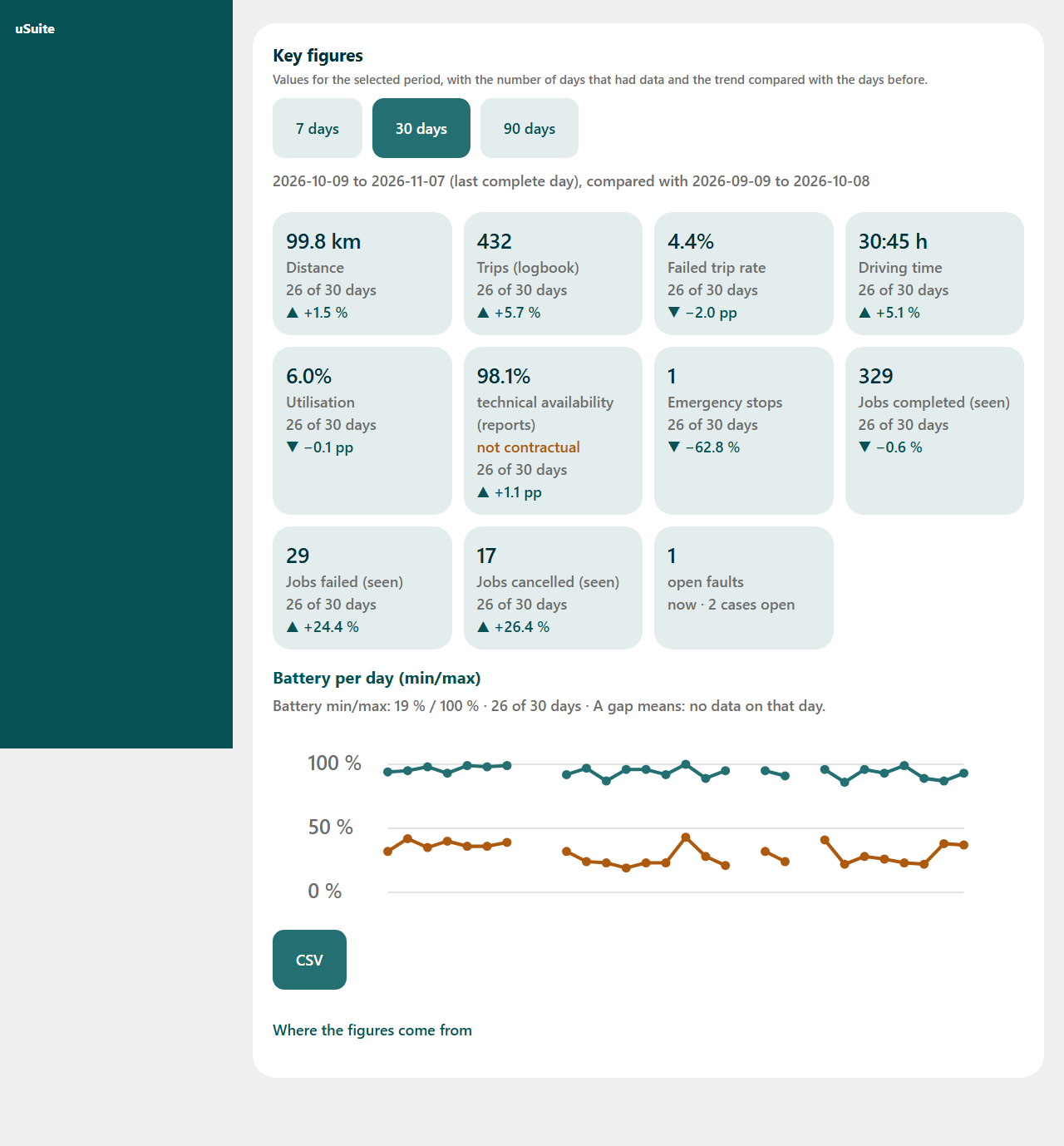
Card Key figures, period 30 days (test data).
Choose the period
- Open the device page of a robot, for example via Fleet. The card Key figures stands in the first tile Key figures below the header card; open the tile with a click on its heading (see The device page in the uSuite). The card is loaded after the rest of the page, even while the tile is closed; the page can be used meanwhile.
- Choose 7 days, 30 days or 90 days. The default is 30 days; the browser remembers your choice.
- The line below names the period and the previous period it is compared with, for example "2026-10-09 to 2026-11-07 (last complete day), compared with 2026-09-09 to 2026-10-08". A period is the chosen number of calendar days up to and including yesterday, the last complete day (time zone Europe/Berlin). Today is not yet counted — not in totals, daily means, days with data or trend. Only open faults shows the state now.
The figures
| Figure | What it means | Source |
|---|---|---|
| Distance | Distance driven in the period, in km (below 1 km in m). | Logbook of the robot |
| Trips (logbook) | Completed trips only. | Logbook of the robot |
| Failed trip rate | Failed trips divided by all completed and failed trips. | Logbook of the robot |
| Driving time | Time in motion, in hours and minutes. | Logbook of the robot |
| Utilisation | Driving time divided by the time in which the robot reported as healthy — not divided by 24 hours. | Logbook and status reports |
| technical availability (reports), not contractual | Share of status reports without emergency stop, without wheel fault and without failed trip. It is not a contractual availability. | Status reports, counted by the cloud |
| Emergency stops | How often the emergency stop was pressed. | Status reports |
| Jobs completed / failed / cancelled (seen) | Trip numbers the cloud saw in a status report. | Status reports |
| open faults | A current value (now), not a period: open cases with the severity fault; next to it all open cases. | Cases of the uSuite |
| Battery min/max | Lowest and highest battery level in the period; below the cards a chart per day. A gap in the chart means: no data on that day. | Status reports |
Trips (logbook) and Jobs (seen) are two different counts and are not offset against each other: the logbook counts only completed trips, and a trip that lies entirely between two status reports is missing from the jobs seen.
Utilisation above 100 % is possible. Driving time comes from the clock of the robot, the time with healthy reports from the clock of the cloud. The card says so next to the value.
Days with data, "no data" and trend
- Next to every figure stands "x of n days": on how many days of the period there was data for this figure.
- "no data" means there is no source for the figure — not zero. A robot that reported nothing shows no data, not 0 km.
- The trend (arrow and number) compares with the same number of days before. Totals compare the daily mean, in percent; rates compare the difference, in percentage points (pp). Pointing at the trend shows on how many days both periods had data.
- "too little data for a comparison" stands instead of arrow and number when one of the two periods has data for this figure on fewer than half of its days — for example when the previous period has hardly any data. A daily mean from a single day is not a comparison.
- "Trend: no data" appears when no trend can be calculated, for example because the daily mean of the previous period is 0.
- For 90 days the previous period reaches back to before the uSuite kept daily figures. At first the 90-day trend therefore shows too little data for a comparison.
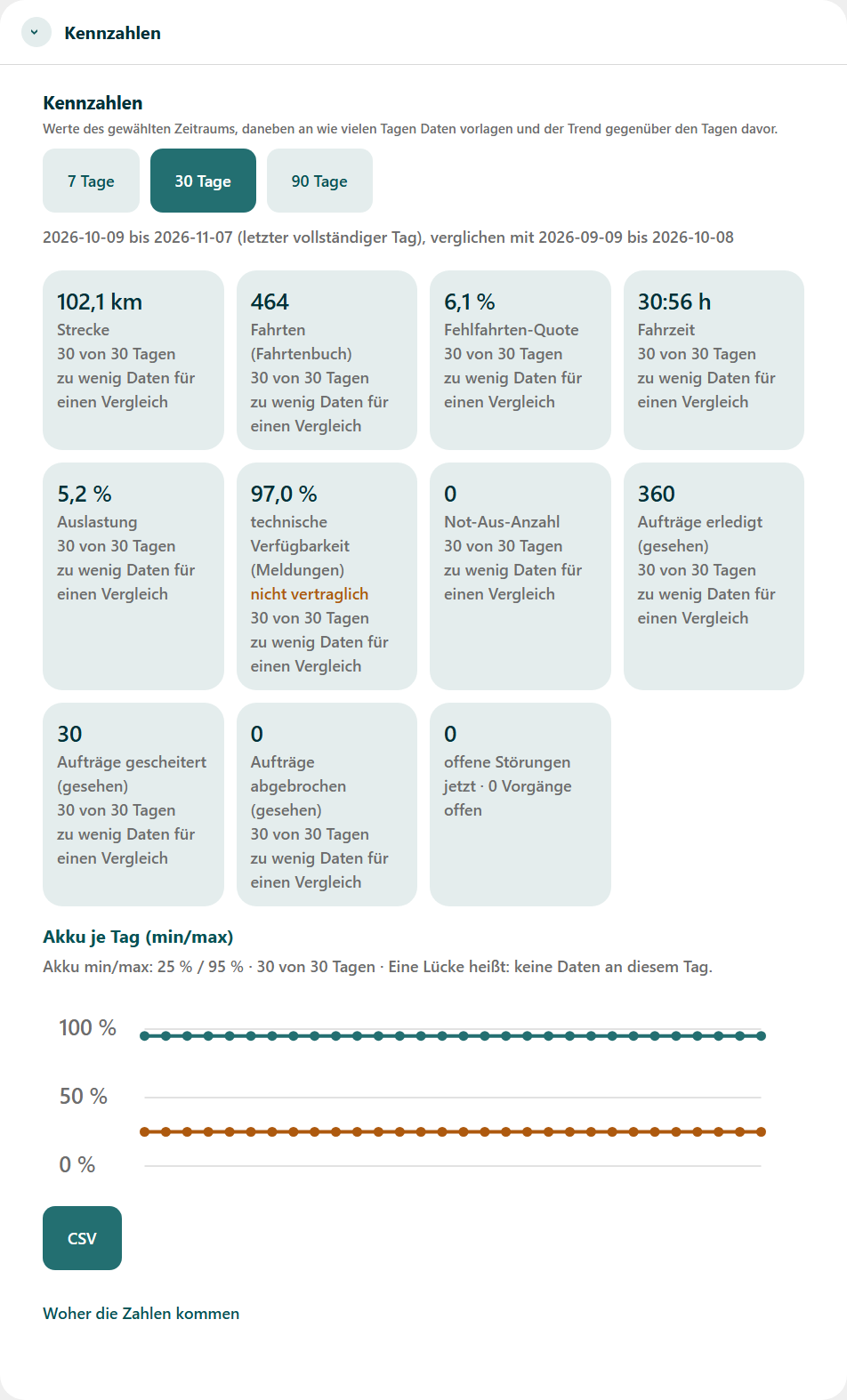
Card Key figures: the previous period has data on 1 of 30 days, so no trend is shown (test data, German interface).
Overview: key figures per site and robot ranking
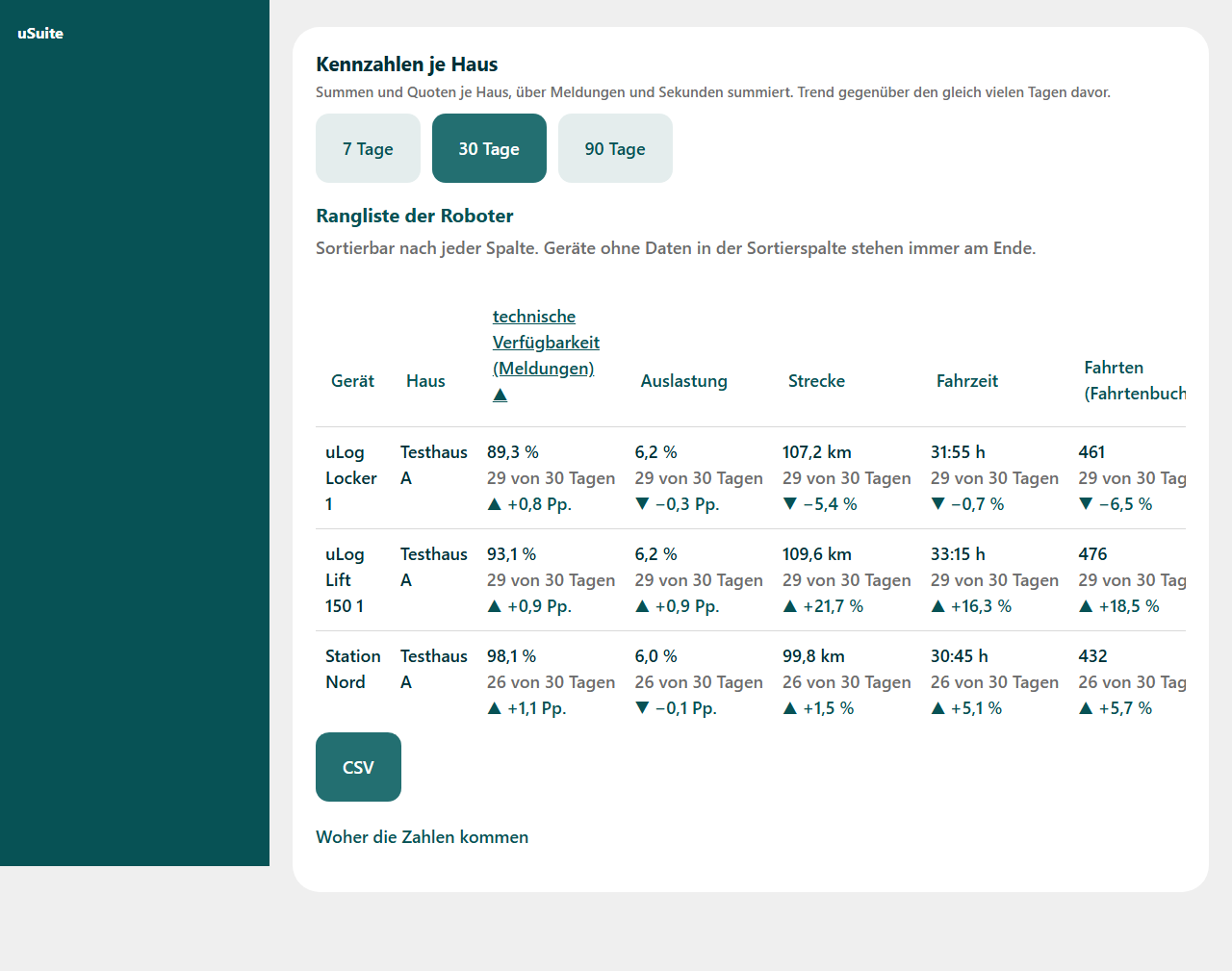
Overview with the Robot ranking, period 30 days (test data, German interface).
- Open the Overview. Below the existing tiles and the daily chart stands the card Key figures per site with its own choice of 7, 30 or 90 days.
- The table per site shows the same totals and rates as the card of a robot, with the trend against the previous period. Rates are summed over all reports and seconds of the site, not averaged from the rates of the robots. A site is the customer unit to which the robots are assigned in the uSuite. If your access covers exactly one site, the site table is left out.
- The Robot ranking lists every robot you can see. Click a column heading to sort by it; click it again to reverse the order. By default it is sorted by technical availability, lowest first, so that conspicuous robots stand at the top. Robots without data in the sort column always come last.
Export as CSV
Every view — the card of a robot, the site table and the ranking — has a button CSV.
- The file opens in Excel with a double-click, with umlauts and columns in place.
- Separator and decimal sign follow the language of the console: English uses comma and decimal point; German, French, Spanish, Italian and Dutch use semicolon and decimal comma.
- The first lines name the view, the period, the time zone, the creation date and the scope; then follows the table.
- Rates are given in percent with one decimal, distance in km, driving time in hours. Every figure has a column days with data. No data is an empty field. A trend that is not shown because of too little data is also an empty field.
- File name:
usuite-kennzahlen-<view>-<days>T-<date>.csv. Files of customer and partner accesses contain no serial number.
Where the figures come from
Both views have a fold-out Where the figures come from. It states:
- Distance, trips, failed trips and driving time come from the device logbook. Jobs, technical availability, emergency stops and battery are counted by the cloud from the status reports.
- The period ends with the last complete day (yesterday). The current day is only included after the next nightly daily balance; open faults show the current state.
- Days are counted by arrival in the cloud; reports sent late after a network outage appear on the day they arrived.
- Failed trips are only recorded from the device version with failed-trip counting onwards; older versions report 0.
Messages
| Message | What to do |
|---|---|
| "No key figures are available for this device yet. They are produced by the nightly daily balance." | Nothing. The figures appear after the next night in which the robot has reported. |
| "The key figures could not be loaded." | Reload the page. If the message stays, contact the URG service. |
Faults: support@unitedrobotics.group.
Kennzahlen eines Roboters und eines Hauses
Stand 09.11.2026. Gilt für die uSuite-Konsole. Die Kennzahlen sind seit 08.11.2026 verfügbar (siehe Versionshinweise).
Änderung vom 09.11.2026, gebaut, noch nicht ausgerollt: Ein Trend steht nur noch, wenn beide Zeiträume an mindestens der Hälfte ihrer Tage Daten haben (siehe Versionshinweise).
Die uSuite zeigt, wie weit ein Roboter in einer Woche, einem Monat oder einem Quartal gefahren ist, wie oft Fahrten gescheitert sind und ob es besser oder schlechter wird. Die Zahlen stehen an zwei Stellen:
- Geräteseite › Karte Kennzahlen — ein Roboter.
- Übersicht › Kennzahlen je Haus und Rangliste der Roboter — alle Roboter, die Ihr Zugang sieht.
Wer was sieht, bleibt unverändert: Jeder Zugang sieht die Roboter seines Bereichs (zum Beispiel seines Kunden oder seines Standorts) und nichts darüber hinaus. Es gibt keine neue Rolle. Zugänge von Kunden und Partnern sehen einen Roboter mit seinem Anzeigenamen, nie mit seiner Seriennummer.
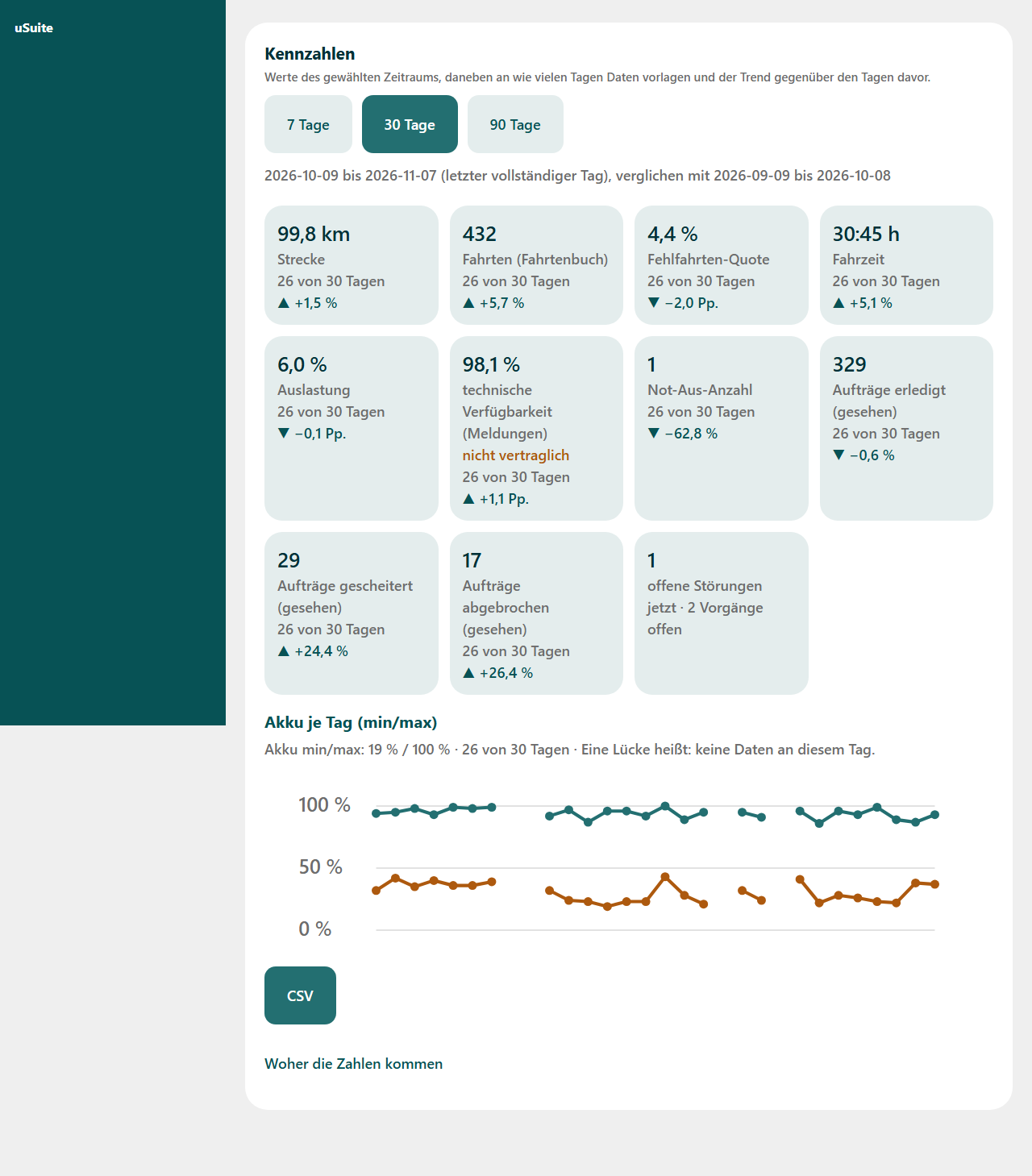
Karte Kennzahlen, Zeitraum 30 Tage (Testdaten).
Zeitraum wählen
- Öffnen Sie die Geräteseite eines Roboters, zum Beispiel über Flotte. Die Karte Kennzahlen steht in der ersten Kachel Kennzahlen unter der Kopfkarte; klappen Sie die Kachel mit einem Klick auf ihren Kopf auf (siehe Die Geräteseite in der uSuite). Die Karte wird nach dem Rest der Seite geladen, auch solange die Kachel zugeklappt ist; die Seite ist währenddessen bedienbar.
- Wählen Sie 7 Tage, 30 Tage oder 90 Tage. Vorgabe sind 30 Tage; der Browser merkt sich Ihre Wahl.
- Die Zeile darunter nennt den Zeitraum und den Vorzeitraum, mit dem verglichen wird, zum Beispiel „2026-10-09 bis 2026-11-07 (letzter vollständiger Tag), verglichen mit 2026-09-09 bis 2026-10-08“. Ein Zeitraum sind die gewählten Kalendertage bis einschließlich gestern, dem letzten vollständigen Tag (Zeitzone Europe/Berlin). Der heutige Tag zählt noch nicht mit — weder in Summen, Tagesmitteln, Tagen mit Daten noch im Trend. Nur offene Störungen zeigt den Stand jetzt.
Die Werte
| Wert | Bedeutung | Quelle |
|---|---|---|
| Strecke | Gefahrene Strecke im Zeitraum, in km (unter 1 km in m). | Fahrtenbuch des Roboters |
| Fahrten (Fahrtenbuch) | Nur erledigte Fahrten. | Fahrtenbuch des Roboters |
| Fehlfahrten-Quote | Gescheiterte Fahrten geteilt durch alle erledigten und gescheiterten Fahrten. | Fahrtenbuch des Roboters |
| Fahrzeit | Zeit in Bewegung, in Stunden und Minuten. | Fahrtenbuch des Roboters |
| Auslastung | Fahrzeit geteilt durch die Zeit, in der der Roboter gesund gemeldet war — nicht geteilt durch 24 Stunden. | Fahrtenbuch und Zustandsmeldungen |
| technische Verfügbarkeit (Meldungen), nicht vertraglich | Anteil der Zustandsmeldungen ohne Not-Aus, ohne Radfehler und ohne gescheiterte Fahrt. Sie ist keine vertragliche Verfügbarkeit. | Zustandsmeldungen, gezählt von der Cloud |
| Not-Aus-Anzahl | Wie oft der Not-Aus gedrückt wurde. | Zustandsmeldungen |
| Aufträge erledigt / gescheitert / abgebrochen (gesehen) | Fahrtnummern, die die Cloud in einer Zustandsmeldung gesehen hat. | Zustandsmeldungen |
| offene Störungen | Ein Momentwert (jetzt), kein Zeitraum: offene Vorgänge mit der Schwere Störung; daneben alle offenen Vorgänge. | Vorgänge der uSuite |
| Akku min/max | Niedrigster und höchster Akkustand im Zeitraum; unter den Werten ein Schaubild je Tag. Eine Lücke im Schaubild heißt: keine Daten an diesem Tag. | Zustandsmeldungen |
Fahrten (Fahrtenbuch) und Aufträge (gesehen) sind zwei verschiedene Zählungen und werden nicht miteinander verrechnet: Das Fahrtenbuch zählt nur erledigte Fahrten, und eine Fahrt, die ganz zwischen zwei Zustandsmeldungen liegt, fehlt bei den gesehenen Aufträgen.
Auslastung über 100 % ist möglich. Die Fahrzeit stammt von der Uhr des Roboters, die Zeit mit gesunder Meldung von der Uhr der Cloud. Die Karte sagt es neben dem Wert dazu.
Tage mit Daten, „keine Daten“ und Trend
- Neben jedem Wert steht „x von n Tagen“: an wie vielen Tagen des Zeitraums es für diesen Wert Daten gab.
- „keine Daten“ heißt: Für den Wert gibt es keine Quelle — nicht null. Ein Roboter, der nichts gemeldet hat, zeigt keine Daten, nicht 0 km.
- Der Trend (Pfeil und Zahl) vergleicht mit den gleich vielen Tagen davor. Summen werden über das Tagesmittel in Prozent verglichen, Quoten als Differenz in Prozentpunkten (Pp.). Zeigt man auf den Trend, steht dort, an wie vielen Tagen beide Zeiträume Daten hatten.
- „zu wenig Daten für einen Vergleich“ steht statt Pfeil und Zahl, wenn einer der beiden Zeiträume für diesen Wert an weniger als der Hälfte seiner Tage Daten hat — zum Beispiel, wenn der Vorzeitraum kaum Daten hat. Ein Tagesmittel aus einem einzigen Tag ist kein Vergleich.
- „Trend: keine Daten“ erscheint, wenn sich kein Trend rechnen lässt, zum Beispiel weil das Tagesmittel des Vorzeitraums 0 ist.
- Bei 90 Tagen reicht der Vorzeitraum in die Zeit zurück, bevor die uSuite Tageszahlen geführt hat. Der 90-Tage-Trend zeigt deshalb anfangs zu wenig Daten für einen Vergleich.
Karte Kennzahlen: Der Vorzeitraum hat an 1 von 30 Tagen Daten, deshalb steht kein Trend (Testdaten).
Übersicht: Kennzahlen je Haus und Rangliste
Übersicht mit der Rangliste der Roboter, Zeitraum 30 Tage (Testdaten).
- Öffnen Sie die Übersicht. Unter den bisherigen Kacheln und dem Tagesschaubild steht die Karte Kennzahlen je Haus mit eigener Wahl von 7, 30 oder 90 Tagen.
- Die Tabelle je Haus zeigt dieselben Summen und Quoten wie die Karte eines Roboters, mit dem Trend gegenüber dem Vorzeitraum. Quoten werden über alle Meldungen und Sekunden des Hauses summiert, nicht aus den Quoten der Roboter gemittelt. Ein Haus ist die Kundeneinheit, der die Roboter in der uSuite zugeordnet sind. Umfasst Ihr Zugang genau ein Haus, entfällt die Haustabelle.
- Die Rangliste der Roboter führt jeden Roboter, den Sie sehen. Ein Klick auf eine Spaltenüberschrift sortiert danach; ein zweiter Klick kehrt die Reihenfolge um. Vorgabe ist die technische Verfügbarkeit, niedrigste zuerst, damit auffällige Roboter oben stehen. Roboter ohne Daten in der Sortierspalte stehen immer am Ende.
Als CSV herunterladen
Jede Ansicht — die Karte eines Roboters, die Haustabelle und die Rangliste — hat einen Knopf CSV.
- Die Datei öffnet sich in Excel per Doppelklick, mit Umlauten und Spalten an der richtigen Stelle.
- Trennzeichen und Dezimalzeichen folgen der Sprache der Konsole: Englisch mit Komma und Punkt; Deutsch, Französisch, Spanisch, Italienisch und Niederländisch mit Semikolon und Komma.
- Die ersten Zeilen nennen Ansicht, Zeitraum, Zeitzone, Erstellungsdatum und Bereich; danach folgt die Tabelle.
- Quoten stehen in Prozent mit einer Nachkommastelle, die Strecke in km, die Fahrzeit in Stunden. Je Wert gibt es eine Spalte Tage mit Daten. Keine Daten ist ein leeres Feld. Auch ein Trend, der wegen zu wenig Daten nicht angezeigt wird, ist ein leeres Feld.
- Dateiname:
usuite-kennzahlen-<ansicht>-<tage>T-<datum>.csv. Dateien von Kunden- und Partnerzugängen enthalten keine Seriennummer.
Woher die Zahlen kommen
Beide Ansichten haben einen aufklappbaren Abschnitt Woher die Zahlen kommen. Er sagt:
- Strecke, Fahrten, Fehlfahrten und Fahrzeit stammen aus dem Fahrtenbuch des Geräts. Aufträge, technische Verfügbarkeit, Not-Aus und Akku zählt die Cloud aus den Zustandsmeldungen.
- Der Zeitraum endet mit dem letzten vollständigen Tag (gestern). Der laufende Tag zählt erst nach der nächsten nächtlichen Tagesbilanz mit; offene Störungen zeigen den Stand jetzt.
- Tage werden nach Eingang in der Cloud gezählt; nachgereichte Meldungen nach einem Netzausfall erscheinen am Eingangstag.
- Fehlfahrten werden erst seit Gerätefassung mit Fehlfahrtenzählung erfasst; ältere Fassungen melden 0.
Meldungen
| Meldung | Was zu tun ist |
|---|---|
| „Für dieses Gerät liegen noch keine Kennzahlen vor. Sie entstehen aus der nächtlichen Tagesbilanz.“ | Nichts. Die Zahlen erscheinen nach der nächsten Nacht, in der der Roboter gemeldet hat. |
| „Die Kennzahlen konnten nicht geladen werden.“ | Seite neu laden. Bleibt die Meldung, den URG-Service ansprechen. |
Störungen: support@unitedrobotics.group.
Indicateurs d’un robot et d’un établissement
État au 09.11.2026. S’applique à la console uSuite. Les indicateurs sont disponibles depuis le 08.11.2026 (voir Notes de version).
Modification du 09.11.2026, réalisée, pas encore déployée : une tendance ne s’affiche que si les deux périodes ont des données pour au moins la moitié de leurs jours (voir Notes de version).
L’uSuite indique la distance parcourue par un robot sur une semaine, un mois ou un trimestre, la fréquence des trajets échoués et si la situation s’améliore ou se dégrade. Les chiffres figurent à deux endroits :
- Page de l’appareil › carte Indicateurs — un robot.
- Vue d’ensemble › Indicateurs par établissement et Classement des robots — tous les robots visibles pour votre accès.
Qui voit quoi ne change pas : chaque accès voit les robots de son périmètre (par exemple son client ou son site) et rien d’autre. Il n’y a pas de nouveau rôle. Les accès des clients et des partenaires voient un robot sous son nom d’affichage, jamais sous son numéro de série.
Carte Indicateurs, période 30 jours (données de test, interface en anglais).
Choisir la période
- Ouvrez la page de l’appareil d’un robot, par exemple via Flotte. La carte Indicateurs se trouve dans la première tuile Indicateurs, sous la carte d’en-tête ; ouvrez la tuile d’un clic sur son en-tête (voir La page de l’appareil dans l’uSuite). La carte se charge après le reste de la page, même lorsque la tuile est repliée ; la page reste utilisable entre-temps.
- Choisissez 7 jours, 30 jours ou 90 jours. La valeur par défaut est 30 jours ; le navigateur retient votre choix.
- La ligne en dessous indique la période et la période précédente avec laquelle elle est comparée, par exemple « du 2026-10-09 au 2026-11-07 (dernier jour complet), comparé au 2026-09-09 au 2026-10-08 ». Une période correspond au nombre de jours civils choisi jusqu’à hier inclus, le dernier jour complet (fuseau horaire Europe/Berlin). Le jour en cours n’est pas encore compté — ni dans les totaux, ni dans les moyennes journalières, ni dans les jours avec données, ni dans la tendance. Seules les pannes ouvertes montrent l’état actuel.
Les valeurs
| Valeur | Signification | Source |
|---|---|---|
| Distance | Distance parcourue sur la période, en km (en dessous de 1 km en m). | Carnet de route du robot |
| Trajets (carnet de route) | Uniquement les trajets terminés. | Carnet de route du robot |
| Taux de trajets échoués | Trajets échoués divisés par l’ensemble des trajets terminés et échoués. | Carnet de route du robot |
| Temps de conduite | Temps en mouvement, en heures et minutes. | Carnet de route du robot |
| Taux d’utilisation | Temps de conduite divisé par le temps pendant lequel le robot s’est signalé en bon état — pas divisé par 24 heures. | Carnet de route et messages d’état |
| disponibilité technique (messages), non contractuelle | Part des messages d’état sans arrêt d’urgence, sans défaut de roue et sans trajet échoué. Ce n’est pas une disponibilité contractuelle. | Messages d’état, comptés par le cloud |
| Arrêts d’urgence | Nombre de fois où l’arrêt d’urgence a été actionné. | Messages d’état |
| Missions terminées / échouées / annulées (vues) | Numéros de trajet que le cloud a vus dans un message d’état. | Messages d’état |
| pannes ouvertes | Une valeur instantanée (maintenant), pas une période : dossiers ouverts de gravité panne ; à côté, tous les dossiers ouverts. | Dossiers de l’uSuite |
| Batterie min/max | Niveau de batterie le plus bas et le plus haut de la période ; sous les valeurs, un graphique par jour. Un vide dans le graphique signifie : pas de données ce jour-là. | Messages d’état |
Trajets (carnet de route) et Missions (vues) sont deux comptages différents et ne sont pas compensés entre eux : le carnet de route ne compte que les trajets terminés, et un trajet situé entièrement entre deux messages d’état ne figure pas parmi les missions vues.
Un taux d’utilisation supérieur à 100 % est possible. Le temps de conduite provient de l’horloge du robot, le temps avec messages en bon état de l’horloge du cloud. La carte le précise à côté de la valeur.
Jours avec données, « pas de données » et tendance
- À côté de chaque valeur figure « x jours sur n » : le nombre de jours de la période pour lesquels des données existaient pour cette valeur.
- « pas de données » signifie qu’il n’existe pas de source pour la valeur — pas zéro. Un robot qui n’a rien signalé affiche pas de données, pas 0 km.
- La tendance (flèche et nombre) compare avec le même nombre de jours précédents. Les totaux sont comparés via la moyenne journalière en pourcentage, les taux par la différence en points de pourcentage (pts). En pointant la tendance, on voit le nombre de jours avec données des deux périodes.
- « trop peu de données pour une comparaison » s’affiche à la place de la flèche et du nombre lorsque l’une des deux périodes a des données pour cette valeur sur moins de la moitié de ses jours — par exemple lorsque la période précédente n’a presque pas de données. Une moyenne journalière calculée sur un seul jour n’est pas une comparaison.
- « Tendance : pas de données » apparaît lorsqu’aucune tendance ne peut être calculée, par exemple parce que la moyenne journalière de la période précédente est 0.
- Pour 90 jours, la période précédente remonte à une époque où l’uSuite ne tenait pas encore de chiffres journaliers. La tendance sur 90 jours affiche donc d’abord trop peu de données pour une comparaison.
Carte Indicateurs : la période précédente a des données sur 1 jour sur 30, aucune tendance ne s’affiche donc (données de test, interface en allemand).
Vue d’ensemble : indicateurs par établissement et classement
- Ouvrez la Vue d’ensemble. Sous les tuiles existantes et le graphique journalier se trouve la carte Indicateurs par établissement, avec son propre choix de 7, 30 ou 90 jours.
- Le tableau par établissement affiche les mêmes totaux et taux que la carte d’un robot, avec la tendance par rapport à la période précédente. Les taux sont additionnés sur tous les messages et secondes de l’établissement, et non calculés comme moyenne des taux des robots. Un établissement est l’unité client à laquelle les robots sont rattachés dans l’uSuite. Si votre accès couvre un seul établissement, le tableau des établissements n’apparaît pas.
- Le Classement des robots liste chaque robot que vous voyez. Un clic sur un en-tête de colonne trie selon cette colonne ; un second clic inverse l’ordre. Par défaut, le tri se fait selon la disponibilité technique, la plus basse en premier, afin que les robots à surveiller soient en haut. Les robots sans données dans la colonne de tri figurent toujours à la fin.
Exporter en CSV
Chaque vue — la carte d’un robot, le tableau des établissements et le classement — possède un bouton CSV.
- Le fichier s’ouvre dans Excel par un double-clic, avec les caractères accentués et les colonnes au bon endroit.
- Le séparateur et le signe décimal suivent la langue de la console : en anglais virgule et point ; en allemand, français, espagnol, italien et néerlandais point-virgule et virgule.
- Les premières lignes indiquent la vue, la période, le fuseau horaire, la date de création et le périmètre ; le tableau suit.
- Les taux sont en pourcentage avec une décimale, la distance en km, le temps de conduite en heures. Chaque valeur a une colonne jours avec données. Pas de données est un champ vide. Une tendance non affichée faute de données suffisantes est aussi un champ vide.
- Nom du fichier :
usuite-kennzahlen-<vue>-<jours>T-<date>.csv. Les fichiers des accès clients et partenaires ne contiennent aucun numéro de série.
D’où viennent les chiffres
Les deux vues comportent une section dépliable D’où viennent les chiffres. Elle indique :
- La distance, les trajets, les trajets échoués et le temps de conduite proviennent du carnet de route de l’appareil. Les missions, la disponibilité technique, les arrêts d’urgence et la batterie sont comptés par le cloud à partir des messages d’état.
- La période se termine par le dernier jour complet (hier). Le jour en cours n’est pris en compte qu’après le prochain bilan journalier nocturne ; les pannes ouvertes montrent l’état actuel.
- Les jours sont comptés selon l’arrivée dans le cloud ; les messages transmis après une panne de réseau apparaissent le jour de leur arrivée.
- Les trajets échoués ne sont enregistrés qu’à partir de la version d’appareil qui les compte ; les versions plus anciennes indiquent 0.
Messages
| Message | Que faire |
|---|---|
| « Aucun indicateur n'est encore disponible pour cet appareil. Ils proviennent du bilan journalier calculé chaque nuit. » | Rien. Les chiffres apparaissent après la nuit suivante au cours de laquelle le robot a envoyé des messages. |
| « Les indicateurs n'ont pas pu être chargés. » | Recharger la page. Si le message persiste, contacter le service URG. |
Pannes : support@unitedrobotics.group.
Indicadores de un robot y de un centro
Estado a 09.11.2026. Se aplica a la consola uSuite. Los indicadores están disponibles desde el 08.11.2026 (véase Notas de la versión).
Cambio del 09.11.2026, realizado, aún no implantado: solo se muestra una tendencia si ambos periodos tienen datos en al menos la mitad de sus días (véase Notas de la versión).
La uSuite muestra cuánto ha recorrido un robot en una semana, un mes o un trimestre, con qué frecuencia han fallado los trayectos y si la situación mejora o empeora. Las cifras aparecen en dos lugares:
- Página del equipo › tarjeta Indicadores — un robot.
- Resumen › Indicadores por centro y Clasificación de los robots — todos los robots que ve su acceso.
Quién ve qué no cambia: cada acceso ve los robots de su ámbito (por ejemplo, su cliente o su emplazamiento) y nada más. No hay ningún rol nuevo. Los accesos de clientes y socios ven un robot con su nombre visible, nunca con su número de serie.
Tarjeta Indicadores, periodo de 30 días (datos de prueba, interfaz en inglés).
Elegir el periodo
- Abra la página del equipo de un robot, por ejemplo a través de Flota. La tarjeta Indicadores está en el primer mosaico Indicadores, debajo de la tarjeta de cabecera; abra el mosaico con un clic en su cabecera (véase La página del equipo en la uSuite). La tarjeta se carga después del resto de la página, también mientras el mosaico está cerrado; mientras tanto, la página se puede usar.
- Elija 7 días, 30 días o 90 días. El valor predeterminado es 30 días; el navegador recuerda su elección.
- La línea de debajo indica el periodo y el periodo anterior con el que se compara, por ejemplo «del 2026-10-09 al 2026-11-07 (último día completo), comparado con del 2026-09-09 al 2026-10-08». Un periodo son los días naturales elegidos hasta ayer inclusive, el último día completo (zona horaria Europe/Berlin). El día de hoy todavía no cuenta: ni en los totales, ni en las medias diarias, ni en los días con datos, ni en la tendencia. Solo averías abiertas muestra el estado actual.
Los valores
| Valor | Significado | Fuente |
|---|---|---|
| Distancia | Distancia recorrida en el periodo, en km (por debajo de 1 km, en m). | Libro de trayectos del robot |
| Trayectos (libro de trayectos) | Solo los trayectos completados. | Libro de trayectos del robot |
| Tasa de trayectos fallidos | Trayectos fallidos divididos por todos los trayectos completados y fallidos. | Libro de trayectos del robot |
| Tiempo de marcha | Tiempo en movimiento, en horas y minutos. | Libro de trayectos del robot |
| Utilización | Tiempo de marcha dividido por el tiempo en que el robot se notificó en buen estado; no dividido por 24 horas. | Libro de trayectos y mensajes de estado |
| disponibilidad técnica (mensajes), no contractual | Proporción de mensajes de estado sin parada de emergencia, sin fallo de rueda y sin trayecto fallido. No es una disponibilidad contractual. | Mensajes de estado, contados por la nube |
| Paradas de emergencia | Cuántas veces se pulsó la parada de emergencia. | Mensajes de estado |
| Encargos completados / fallidos / cancelados (vistos) | Números de trayecto que la nube vio en un mensaje de estado. | Mensajes de estado |
| averías abiertas | Un valor actual (ahora), no un periodo: casos abiertos con la gravedad avería; al lado, todos los casos abiertos. | Casos de la uSuite |
| Batería mín./máx. | Nivel de batería más bajo y más alto del periodo; debajo de los valores, un gráfico por día. Un hueco en el gráfico significa: sin datos ese día. | Mensajes de estado |
Trayectos (libro de trayectos) y Encargos (vistos) son dos recuentos distintos y no se compensan entre sí: el libro de trayectos solo cuenta los trayectos completados, y un trayecto que queda por completo entre dos mensajes de estado no aparece entre los encargos vistos.
Una utilización superior al 100 % es posible. El tiempo de marcha procede del reloj del robot; el tiempo con mensajes en buen estado, del reloj de la nube. La tarjeta lo indica junto al valor.
Días con datos, «sin datos» y tendencia
- Junto a cada valor figura «x de n días»: en cuántos días del periodo hubo datos para este valor.
- «sin datos» significa que no hay fuente para el valor, no cero. Un robot que no ha enviado nada muestra sin datos, no 0 km.
- La tendencia (flecha y número) compara con el mismo número de días anteriores. Los totales se comparan mediante la media diaria en porcentaje; las tasas, como diferencia en puntos porcentuales (p. p.). Al señalar la tendencia se ve en cuántos días tuvieron datos ambos periodos.
- «muy pocos datos para una comparación» aparece en lugar de la flecha y el número cuando uno de los dos periodos tiene datos para este valor en menos de la mitad de sus días — por ejemplo, cuando el periodo anterior apenas tiene datos. Una media diaria de un solo día no es una comparación.
- «Tendencia: sin datos» aparece cuando no se puede calcular ninguna tendencia, por ejemplo porque la media diaria del periodo anterior es 0.
- Con 90 días, el periodo anterior se remonta a antes de que la uSuite llevara cifras diarias. Por eso, al principio la tendencia de 90 días muestra muy pocos datos para una comparación.
Tarjeta Indicadores: el periodo anterior tiene datos en 1 de 30 días, por eso no se muestra ninguna tendencia (datos de prueba, interfaz en alemán).
Resumen: indicadores por centro y clasificación
- Abra el Resumen. Debajo de los mosaicos existentes y del gráfico diario está la tarjeta Indicadores por centro, con su propia elección de 7, 30 o 90 días.
- La tabla por centro muestra los mismos totales y tasas que la tarjeta de un robot, con la tendencia respecto al periodo anterior. Las tasas se suman sobre todos los mensajes y segundos del centro; no se promedian a partir de las tasas de los robots. Un centro es la unidad de cliente a la que están asignados los robots en la uSuite. Si su acceso abarca exactamente un centro, la tabla por centro no aparece.
- La Clasificación de los robots muestra cada robot que usted ve. Un clic en un encabezado de columna ordena por ella; un segundo clic invierte el orden. Por defecto se ordena por disponibilidad técnica, la más baja primero, para que los robots llamativos aparezcan arriba. Los robots sin datos en la columna de orden aparecen siempre al final.
Exportar como CSV
Cada vista —la tarjeta de un robot, la tabla por centro y la clasificación— tiene un botón CSV.
- El archivo se abre en Excel con un doble clic, con los caracteres especiales y las columnas en su sitio.
- El separador y el signo decimal siguen el idioma de la consola: en inglés, coma y punto; en alemán, francés, español, italiano y neerlandés, punto y coma y coma decimal.
- Las primeras líneas indican la vista, el periodo, la zona horaria, la fecha de creación y el ámbito; a continuación sigue la tabla.
- Las tasas figuran en porcentaje con un decimal, la distancia en km y el tiempo de marcha en horas. Cada valor tiene una columna días con datos. Sin datos es un campo vacío. Una tendencia que no se muestra por falta de datos suficientes también es un campo vacío.
- Nombre del archivo:
usuite-kennzahlen-<vista>-<días>T-<fecha>.csv. Los archivos de accesos de clientes y socios no contienen ningún número de serie.
De dónde proceden las cifras
Ambas vistas tienen una sección desplegable De dónde proceden las cifras. Indica:
- La distancia, los trayectos, los trayectos fallidos y el tiempo de marcha proceden del libro de trayectos del equipo. Los encargos, la disponibilidad técnica, las paradas de emergencia y la batería los cuenta la nube a partir de los mensajes de estado.
- El periodo termina con el último día completo (ayer). El día en curso solo se incluye tras el próximo balance diario nocturno; las averías abiertas muestran el estado actual.
- Los días se cuentan según la llegada a la nube; los mensajes enviados tras un corte de red aparecen el día de llegada.
- Los trayectos fallidos solo se registran desde la versión del equipo que los cuenta; las versiones anteriores informan 0.
Mensajes
| Mensaje | Qué hacer |
|---|---|
| «Todavía no hay indicadores para este equipo. Se generan con el balance diario nocturno.» | Nada. Las cifras aparecen tras la siguiente noche en la que el robot haya enviado mensajes. |
| «No se pudieron cargar los indicadores.» | Volver a cargar la página. Si el mensaje persiste, contactar con el servicio de URG. |
Averías: support@unitedrobotics.group.
Indicatori di un robot e di una struttura
Stato al 09.11.2026. Vale per la console uSuite. Gli indicatori sono disponibili dal 08.11.2026 (vedere Note di rilascio).
Modifica del 09.11.2026, realizzata, non ancora distribuita: una tendenza compare solo se entrambi i periodi hanno dati in almeno la metà dei loro giorni (vedere Note di rilascio).
La uSuite mostra quanta strada ha percorso un robot in una settimana, un mese o un trimestre, quanto spesso i viaggi sono falliti e se la situazione migliora o peggiora. I numeri si trovano in due punti:
- Pagina del dispositivo › scheda Indicatori — un robot.
- Panoramica › Indicatori per struttura e Classifica dei robot — tutti i robot visibili per il vostro accesso.
Chi vede cosa non cambia: ogni accesso vede i robot del proprio ambito (ad esempio il proprio cliente o la propria sede) e nient’altro. Non c’è un nuovo ruolo. Gli accessi di clienti e partner vedono un robot con il suo nome visualizzato, mai con il numero di serie.
Scheda Indicatori, periodo di 30 giorni (dati di prova, interfaccia in inglese).
Scegliere il periodo
- Aprite la pagina del dispositivo di un robot, ad esempio tramite Flotta. La scheda Indicatori si trova nel primo riquadro Indicatori, sotto la scheda di intestazione; aprite il riquadro con un clic sulla sua intestazione (vedi La pagina del dispositivo nella uSuite). La scheda viene caricata dopo il resto della pagina, anche mentre il riquadro è chiuso; nel frattempo la pagina è utilizzabile.
- Scegliete 7 giorni, 30 giorni o 90 giorni. Il valore predefinito è 30 giorni; il browser ricorda la scelta.
- La riga sottostante indica il periodo e il periodo precedente con cui viene confrontato, ad esempio «dal 2026-10-09 al 2026-11-07 (ultimo giorno completo), confrontato con dal 2026-09-09 al 2026-10-08». Un periodo sono i giorni di calendario scelti fino a ieri compreso, l’ultimo giorno completo (fuso orario Europe/Berlin). Il giorno odierno non viene ancora contato: né nei totali, né nelle medie giornaliere, né nei giorni con dati, né nella tendenza. Solo guasti aperti mostra lo stato attuale.
I valori
| Valore | Significato | Fonte |
|---|---|---|
| Distanza | Distanza percorsa nel periodo, in km (sotto 1 km in m). | Registro di viaggio del robot |
| Viaggi (registro di viaggio) | Solo i viaggi completati. | Registro di viaggio del robot |
| Quota di viaggi falliti | Viaggi falliti divisi per tutti i viaggi completati e falliti. | Registro di viaggio del robot |
| Tempo di marcia | Tempo in movimento, in ore e minuti. | Registro di viaggio del robot |
| Utilizzo | Tempo di marcia diviso per il tempo in cui il robot risultava in buono stato — non diviso per 24 ore. | Registro di viaggio e messaggi di stato |
| disponibilità tecnica (messaggi), non contrattuale | Quota di messaggi di stato senza arresto di emergenza, senza guasto alle ruote e senza viaggio fallito. Non è una disponibilità contrattuale. | Messaggi di stato, contati dal cloud |
| Arresti di emergenza | Quante volte è stato premuto l’arresto di emergenza. | Messaggi di stato |
| Incarichi completati / falliti / annullati (visti) | Numeri di viaggio che il cloud ha visto in un messaggio di stato. | Messaggi di stato |
| guasti aperti | Un valore attuale (adesso), non un periodo: casi aperti con gravità guasto; accanto, tutti i casi aperti. | Casi della uSuite |
| Batteria min/max | Livello di batteria più basso e più alto del periodo; sotto i valori un grafico per giorno. Un vuoto nel grafico significa: nessun dato quel giorno. | Messaggi di stato |
Viaggi (registro di viaggio) e Incarichi (visti) sono due conteggi diversi e non vengono compensati tra loro: il registro di viaggio conta solo i viaggi completati, e un viaggio compreso interamente tra due messaggi di stato manca tra gli incarichi visti.
Un utilizzo oltre il 100 % è possibile. Il tempo di marcia proviene dall’orologio del robot, il tempo con messaggi in buono stato dall’orologio del cloud. La scheda lo indica accanto al valore.
Giorni con dati, «nessun dato» e tendenza
- Accanto a ogni valore è indicato «x giorni su n»: in quanti giorni del periodo c’erano dati per quel valore.
- «nessun dato» significa che non esiste una fonte per il valore — non zero. Un robot che non ha inviato nulla mostra nessun dato, non 0 km.
- La tendenza (freccia e numero) confronta con lo stesso numero di giorni precedenti. I totali vengono confrontati tramite la media giornaliera in percentuale, le quote come differenza in punti percentuali (p.p.). Puntando sulla tendenza si vede in quanti giorni entrambi i periodi avevano dati.
- «troppo pochi dati per un confronto» compare al posto di freccia e numero quando uno dei due periodi ha dati per questo valore in meno della metà dei suoi giorni — ad esempio quando il periodo precedente non ha quasi dati. Una media giornaliera di un solo giorno non è un confronto.
- «Tendenza: nessun dato» compare quando non si può calcolare alcuna tendenza, ad esempio perché la media giornaliera del periodo precedente è 0.
- Con 90 giorni il periodo precedente risale a prima che la uSuite registrasse cifre giornaliere. All’inizio la tendenza a 90 giorni mostra quindi troppo pochi dati per un confronto.
Scheda Indicatori: il periodo precedente ha dati in 1 giorno su 30, quindi non compare alcuna tendenza (dati di prova, interfaccia in tedesco).
Panoramica: indicatori per struttura e classifica
- Aprite la Panoramica. Sotto i riquadri esistenti e il grafico giornaliero si trova la scheda Indicatori per struttura, con una propria scelta di 7, 30 o 90 giorni.
- La tabella per struttura mostra gli stessi totali e le stesse quote della scheda di un robot, con la tendenza rispetto al periodo precedente. Le quote vengono sommate su tutti i messaggi e i secondi della struttura, non calcolate come media delle quote dei robot. Una struttura è l’unità cliente a cui i robot sono assegnati nella uSuite. Se il vostro accesso comprende esattamente una struttura, la tabella per struttura non compare.
- La Classifica dei robot elenca ogni robot che vedete. Un clic sull’intestazione di una colonna ordina secondo quella colonna; un secondo clic inverte l’ordine. Per impostazione predefinita l’ordine segue la disponibilità tecnica, la più bassa per prima, in modo che i robot da tenere d’occhio stiano in alto. I robot senza dati nella colonna di ordinamento sono sempre in fondo.
Esportare in CSV
Ogni vista — la scheda di un robot, la tabella per struttura e la classifica — ha un pulsante CSV.
- Il file si apre in Excel con un doppio clic, con caratteri accentati e colonne al posto giusto.
- Separatore e segno decimale seguono la lingua della console: in inglese virgola e punto; in tedesco, francese, spagnolo, italiano e olandese punto e virgola e virgola decimale.
- Le prime righe indicano vista, periodo, fuso orario, data di creazione e ambito; poi segue la tabella.
- Le quote sono in percentuale con un decimale, la distanza in km, il tempo di marcia in ore. Ogni valore ha una colonna giorni con dati. Nessun dato è un campo vuoto. Anche una tendenza non mostrata per dati insufficienti è un campo vuoto.
- Nome del file:
usuite-kennzahlen-<vista>-<giorni>T-<data>.csv. I file degli accessi di clienti e partner non contengono numeri di serie.
Da dove provengono i numeri
Entrambe le viste hanno una sezione espandibile Da dove provengono i numeri. Essa indica:
- Distanza, viaggi, viaggi falliti e tempo di marcia provengono dal registro di viaggio del dispositivo. Incarichi, disponibilità tecnica, arresti di emergenza e batteria sono contati dal cloud dai messaggi di stato.
- Il periodo termina con l’ultimo giorno completo (ieri). Il giorno in corso viene incluso solo dopo il prossimo bilancio giornaliero notturno; i guasti aperti mostrano lo stato attuale.
- I giorni sono contati in base all’arrivo nel cloud; i messaggi inviati dopo un’interruzione di rete compaiono nel giorno di arrivo.
- I viaggi falliti sono registrati solo dalla versione del dispositivo che li conta; le versioni precedenti riportano 0.
Messaggi
| Messaggio | Cosa fare |
|---|---|
| «Per questo dispositivo non sono ancora disponibili indicatori. Derivano dal bilancio giornaliero notturno.» | Nulla. I numeri compaiono dopo la notte successiva in cui il robot ha inviato messaggi. |
| «Non è stato possibile caricare gli indicatori.» | Ricaricare la pagina. Se il messaggio rimane, contattare il servizio URG. |
Guasti: support@unitedrobotics.group.
Kengetallen van een robot en van een locatie
Stand per 09.11.2026. Geldt voor de uSuite-console. De kengetallen zijn beschikbaar sinds 08.11.2026 (zie Versie-informatie).
Wijziging van 09.11.2026, gebouwd, nog niet uitgerold: een trend verschijnt alleen als beide perioden op ten minste de helft van hun dagen gegevens hebben (zie Versie-informatie).
De uSuite toont hoe ver een robot in een week, een maand of een kwartaal heeft gereden, hoe vaak ritten zijn mislukt en of het beter of slechter wordt. De cijfers staan op twee plaatsen:
- Apparaatpagina › kaart Kengetallen — één robot.
- Overzicht › Kengetallen per locatie en Ranglijst van de robots — alle robots die uw toegang ziet.
Wie wat ziet, blijft ongewijzigd: elke toegang ziet de robots van zijn eigen bereik (bijvoorbeeld zijn klant of zijn vestiging) en niets meer. Er is geen nieuwe rol. Toegangen van klanten en partners zien een robot met zijn weergavenaam, nooit met zijn serienummer.
Kaart Kengetallen, periode 30 dagen (testgegevens, Engelse interface).
Periode kiezen
- Open de apparaatpagina van een robot, bijvoorbeeld via Vloot. De kaart Kengetallen staat in de eerste tegel Kengetallen onder de kopkaart; klap de tegel open met een klik op de kop (zie De apparaatpagina in de uSuite). De kaart wordt na de rest van de pagina geladen, ook zolang de tegel dichtgeklapt is; de pagina is intussen bruikbaar.
- Kies 7 dagen, 30 dagen of 90 dagen. Standaard is 30 dagen; de browser onthoudt uw keuze.
- De regel eronder noemt de periode en de vorige periode waarmee wordt vergeleken, bijvoorbeeld "2026-10-09 tot 2026-11-07 (laatste volledige dag), vergeleken met 2026-09-09 tot 2026-10-08". Een periode is het gekozen aantal kalenderdagen tot en met gisteren, de laatste volledige dag (tijdzone Europe/Berlin). Vandaag telt nog niet mee — niet in totalen, daggemiddelden, dagen met gegevens of trend. Alleen open storingen toont de stand van nu.
De waarden
| Waarde | Betekenis | Bron |
|---|---|---|
| Afstand | Gereden afstand in de periode, in km (onder 1 km in m). | Rittenlogboek van de robot |
| Ritten (rittenlogboek) | Alleen voltooide ritten. | Rittenlogboek van de robot |
| Aandeel mislukte ritten | Mislukte ritten gedeeld door alle voltooide en mislukte ritten. | Rittenlogboek van de robot |
| Rijtijd | Tijd in beweging, in uren en minuten. | Rittenlogboek van de robot |
| Bezetting | Rijtijd gedeeld door de tijd waarin de robot gezond gemeld was — niet gedeeld door 24 uur. | Rittenlogboek en statusmeldingen |
| technische beschikbaarheid (meldingen), niet contractueel | Aandeel statusmeldingen zonder noodstop, zonder wielfout en zonder mislukte rit. Het is geen contractuele beschikbaarheid. | Statusmeldingen, geteld door de cloud |
| Noodstops | Hoe vaak de noodstop is ingedrukt. | Statusmeldingen |
| Opdrachten voltooid / mislukt / afgebroken (gezien) | Ritnummers die de cloud in een statusmelding heeft gezien. | Statusmeldingen |
| open storingen | Een momentwaarde (nu), geen periode: open meldingen met de ernst storing; daarnaast alle open meldingen. | Meldingen van de uSuite |
| Accu min/max | Laagste en hoogste accustand in de periode; onder de waarden een grafiek per dag. Een gat in de grafiek betekent: geen gegevens op die dag. | Statusmeldingen |
Ritten (rittenlogboek) en Opdrachten (gezien) zijn twee verschillende tellingen en worden niet met elkaar verrekend: het rittenlogboek telt alleen voltooide ritten, en een rit die volledig tussen twee statusmeldingen valt, ontbreekt bij de geziene opdrachten.
Een bezetting boven 100 % is mogelijk. De rijtijd komt van de klok van de robot, de tijd met gezonde meldingen van de klok van de cloud. De kaart vermeldt dat naast de waarde.
Dagen met gegevens, "geen gegevens" en trend
- Naast elke waarde staat "x van n dagen": op hoeveel dagen van de periode er voor deze waarde gegevens waren.
- "geen gegevens" betekent: er is geen bron voor de waarde — niet nul. Een robot die niets heeft gemeld, toont geen gegevens, niet 0 km.
- De trend (pijl en getal) vergelijkt met hetzelfde aantal dagen ervoor. Totalen worden via het daggemiddelde in procent vergeleken, aandelen als verschil in procentpunten. Wie naar de trend wijst, ziet op hoeveel dagen beide perioden gegevens hadden.
- "te weinig gegevens voor een vergelijking" staat in plaats van pijl en getal als een van beide perioden voor deze waarde op minder dan de helft van haar dagen gegevens heeft — bijvoorbeeld als de vorige periode nauwelijks gegevens heeft. Een daggemiddelde uit één dag is geen vergelijking.
- "Trend: geen gegevens" verschijnt als er geen trend te berekenen is, bijvoorbeeld omdat het daggemiddelde van de vorige periode 0 is.
- Bij 90 dagen reikt de vorige periode terug tot vóór de tijd waarin de uSuite dagcijfers bijhield. De trend over 90 dagen toont daarom eerst te weinig gegevens voor een vergelijking.
Kaart Kengetallen: de vorige periode heeft op 1 van 30 dagen gegevens, daarom staat er geen trend (testgegevens, Duitse interface).
Overzicht: kengetallen per locatie en ranglijst
- Open het Overzicht. Onder de bestaande tegels en de daggrafiek staat de kaart Kengetallen per locatie, met een eigen keuze van 7, 30 of 90 dagen.
- De tabel per locatie toont dezelfde totalen en aandelen als de kaart van een robot, met de trend ten opzichte van de vorige periode. Aandelen worden opgeteld over alle meldingen en seconden van de locatie, niet gemiddeld uit de aandelen van de robots. Een locatie is de klanteenheid waaraan de robots in de uSuite zijn toegewezen. Omvat uw toegang precies één locatie, dan vervalt de locatietabel.
- De Ranglijst van de robots toont elke robot die u ziet. Een klik op een kolomkop sorteert op die kolom; een tweede klik draait de volgorde om. Standaard wordt gesorteerd op technische beschikbaarheid, laagste eerst, zodat opvallende robots bovenaan staan. Robots zonder gegevens in de sorteerkolom staan altijd onderaan.
Exporteren als CSV
Elke weergave — de kaart van een robot, de locatietabel en de ranglijst — heeft een knop CSV.
- Het bestand opent in Excel met een dubbelklik, met speciale tekens en kolommen op de juiste plaats.
- Scheidingsteken en decimaalteken volgen de taal van de console: Engels met komma en punt; Duits, Frans, Spaans, Italiaans en Nederlands met puntkomma en komma.
- De eerste regels noemen weergave, periode, tijdzone, aanmaakdatum en bereik; daarna volgt de tabel.
- Aandelen staan in procent met één decimaal, de afstand in km, de rijtijd in uren. Elke waarde heeft een kolom dagen met gegevens. Geen gegevens is een leeg veld. Ook een trend die door te weinig gegevens niet wordt getoond, is een leeg veld.
- Bestandsnaam:
usuite-kennzahlen-<weergave>-<dagen>T-<datum>.csv. Bestanden van klant- en partnertoegangen bevatten geen serienummer.
Waar de cijfers vandaan komen
Beide weergaven hebben een uitklapbaar deel Waar de cijfers vandaan komen. Het vermeldt:
- Afstand, ritten, mislukte ritten en rijtijd komen uit het rittenlogboek van het apparaat. Opdrachten, technische beschikbaarheid, noodstops en accu telt de cloud uit de statusmeldingen.
- De periode eindigt met de laatste volledige dag (gisteren). De lopende dag telt pas mee na de volgende nachtelijke dagbalans; open storingen tonen de stand van nu.
- Dagen worden geteld naar aankomst in de cloud; meldingen die na een netwerkstoring worden nagestuurd, verschijnen op de dag van aankomst.
- Mislukte ritten worden pas vastgelegd vanaf de apparaatversie die ze telt; oudere versies melden 0.
Meldingen
| Melding | Wat te doen |
|---|---|
| "Voor dit apparaat zijn nog geen kengetallen beschikbaar. Ze ontstaan uit de nachtelijke dagbalans." | Niets. De cijfers verschijnen na de volgende nacht waarin de robot heeft gemeld. |
| "De kengetallen konden niet worden geladen." | Pagina opnieuw laden. Blijft de melding staan, neem dan contact op met de URG-service. |
Storingen: support@unitedrobotics.group.