Edit maps graphically in the uSuite
Status as of 13.11.2026. Applies to the uSuite console. Built, not yet rolled out — available with the next update of the uSuite (see Release notes). The German version follows below: Karten grafisch bearbeiten. French, Spanish, Italian and Dutch follow after it: Modifier les cartes graphiquement, Editar mapas gráficamente, Modificare le mappe graficamente, Kaarten grafisch bewerken.
For customers
Written for customers and operators of URG systems. This page may be shared.
Under Service → Edit maps, the uSuite shows the map of a robot the way the robot's own interface shows it, and lets you edit its points and zones at your desk — with the same kinds of points and zones, the same parameters and the same checks as on the robot.
You always edit a copy of a backed-up map version. Saving creates a new map version. It reaches a robot only through Distribute on the map sheet, and it is activated only on the robot itself. Nothing in this view moves a robot or changes a robot's settings.
Editing is open to the service and to the administrator of the customer — the same accesses that may upload and distribute maps — and only for devices in operation. Other accesses do not see the entry — sales accesses neither (they may only view and download maps, not save, upload or distribute them); calling it directly shows "No access".
Open the editor
- In the navigation, open Service → Edit maps.
- Choose a device. The list shows the devices for which a backed-up map version exists.
- Choose a map version. Every version shows "saved on …"; versions that were already edited carry the note "edited in the uSuite".
- The map opens, with the number of points and zones of the version.
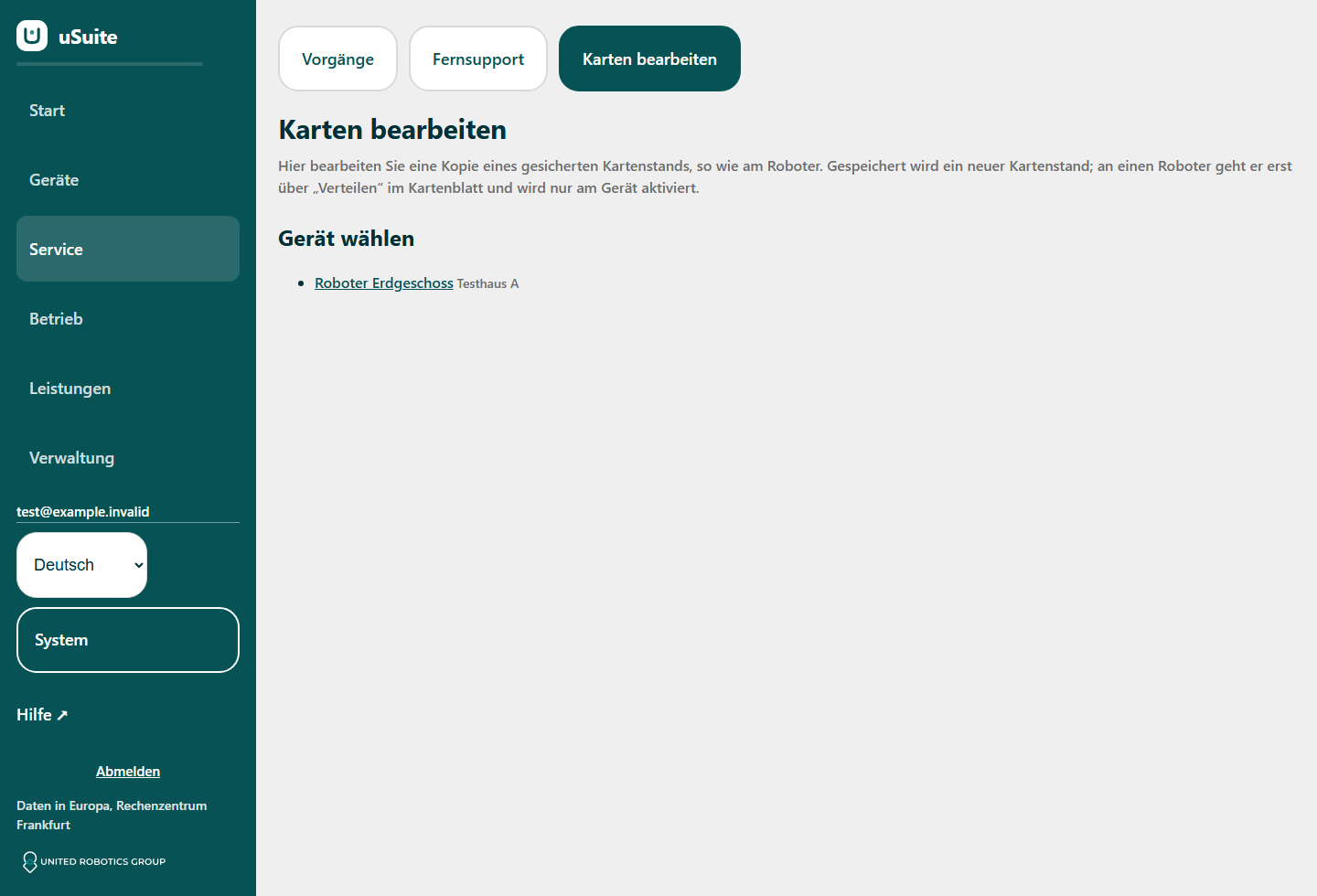
Second way: on the map sheet of a version, in the card Edit points and zones, the button Edit leads straight here. Edit as table keeps the table form described under Edit points and zones.
Moving around the map
- Mouse wheel: zoom around the pointer. Mouse button held on an empty area: move the map. Whole map: back to the full view.
- Zones, lanes and points are drawn as on the robot; layers can be shown and hidden, and a scale bar shows the distances.
- The position of the robot, other robots and live sensor data are not shown. The editor works on a copy, not on the running robot.
Points
Create: choose the tool Place point and click in the map where the point should lie. The cross shows the place and the heading. Choose the kind, enter the name and the angle, then press Create point. Kinds that can be created:
- Station, Door/gate, Standby point,
- Lift waiting point and lift cabin — these two carry fixed names. A new one replaces the existing point of the same name, as on the robot.
Change: with the tool Select and drag, click a point.
- Rename gives it a new name.
- Drag the point with the mouse to move it.
- Turn it with the round handle; with Shift held, in steps of 15°.
- Or type x and y (in metres) and the angle, then press Apply position and angle.
- Remove deletes it from the copy.
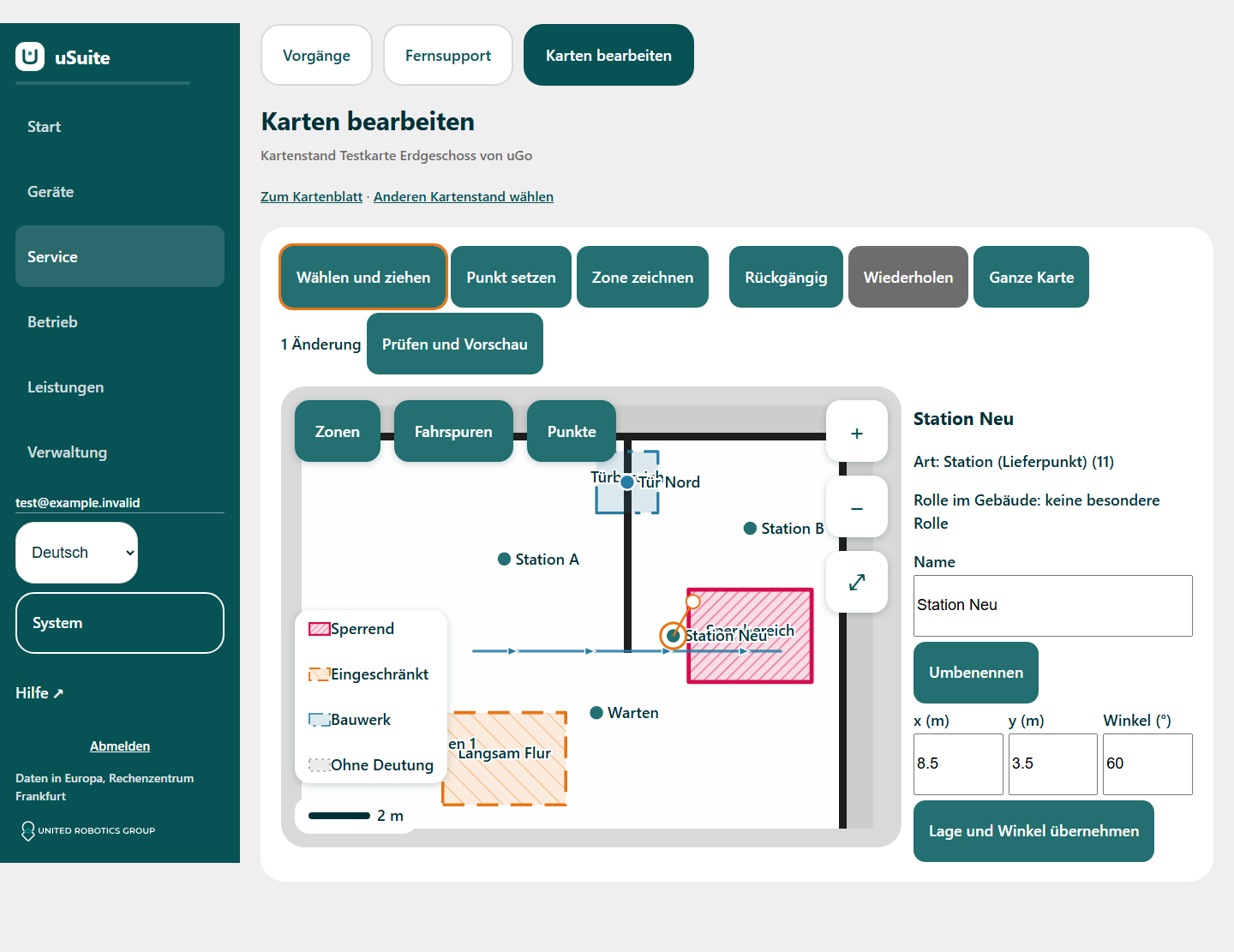
The information panel shows the kind and the role in the building — what the point is used for in the building, derived from its name as on the robot.
Charging stations and their docking points are shown, but in the uSuite they can be neither created, moved nor removed.
Zones
Create: choose the tool Draw zone and click the corners one after another along the edge of the area. Remove last corner takes back the last click, Discard all corners starts again. Choose the kind (the list holds the kinds known on the robot; the default is the slow-moving area), enter the name and, where the kind has them, the parameters, then press Create zone. A zone needs at least three corners.
Change: with the tool Select and drag, click inside a zone.
- Drag a corner to move it.
- Click on an edge to insert a corner there.
- Select a corner and press Remove corner or the Delete key to delete it.
- Drag the area to move the whole zone.
- Rename gives the zone a new name; Remove deletes it.
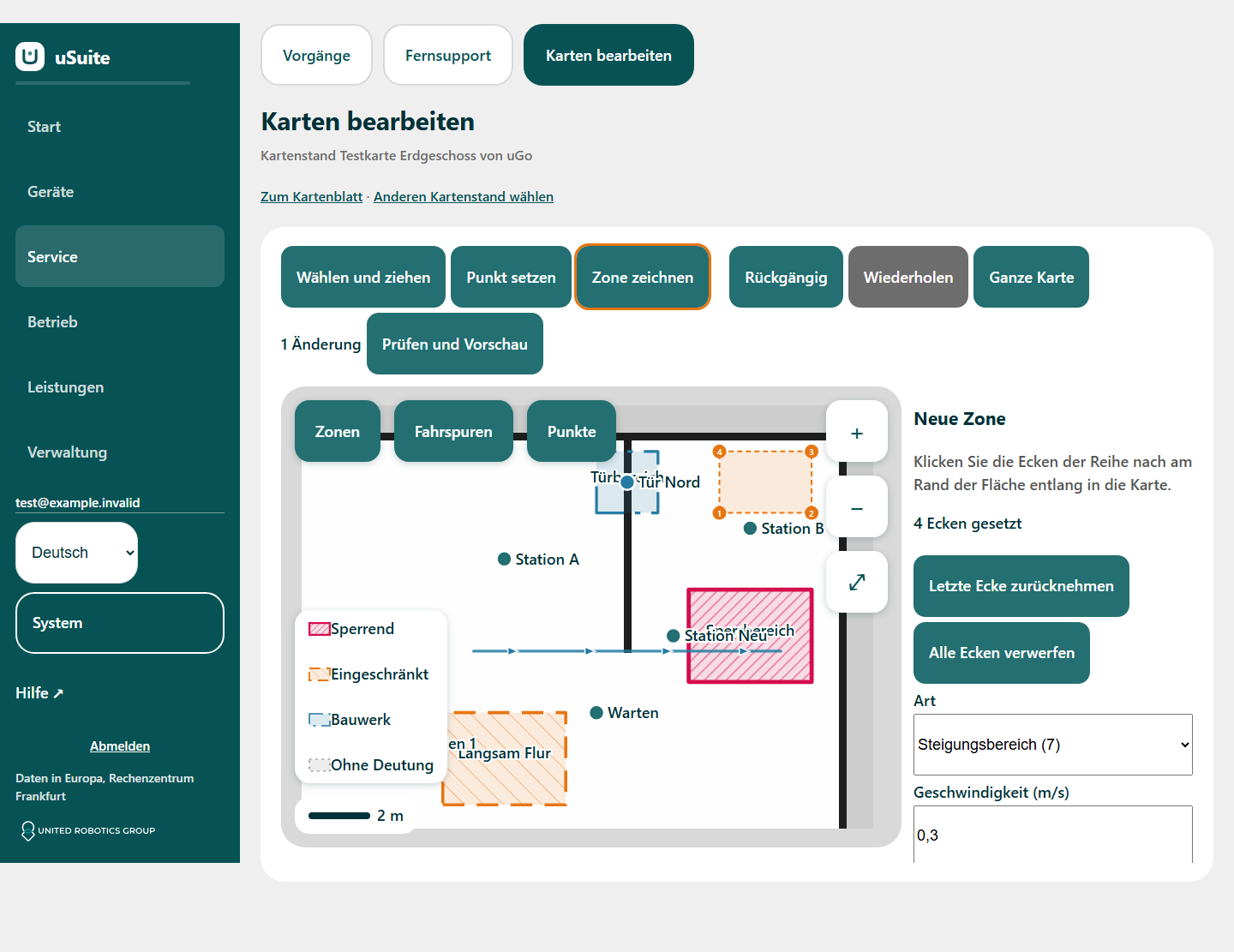
Parameters that the uSuite checks as the robot does (a decimal comma is accepted). The form shows the note below each field:
| Kind of zone | Parameter | Note in the form |
|---|---|---|
| Slow-moving area | Speed (m/s) | "Value in m/s." No fixed upper limit, as on the robot — check the value on site. |
| Sloping area | Speed (m/s) | "Allowed: 0 to 1.2 m/s." |
| Deep obstacle area | Obstacle type | "0 stands for a low obstacle." |
| Audio adjustment region | Volume | "Allowed: 0 to 100." |
The other kinds have no parameters: forbidden area, lift area, gate area, falling risk area, laser forbidden area, narrow area, exclusive area, passable area, charging station area, long tunnel exit, drive strictly in the middle, shelf area, resistance area, variable region, no turning region, self-rotation area, no satellite reception, pause area.
Effect on the robot measured only for the slow-moving area
So far, the effect on the robot has been measured only for the slow-moving area. For every other kind, the uSuite — like the robot — shows the note that the effect has not been measured. Before relying on such a zone, check it on site with a test ride.
IoT control area: cannot be created in the uSuite — it needs the identifier of a device in the building, which the uSuite does not show. Existing IoT control areas can be moved and renamed; their link to the device stays unchanged.
The panel Doors and door areas (check display) shows which door lies in which door area, by the same rule as on the robot. It only displays; it changes nothing.
Undo, check and preview
- Undo (Ctrl+Z) and Redo (Ctrl+Y) work across all actions. The toolbar counts the changes.
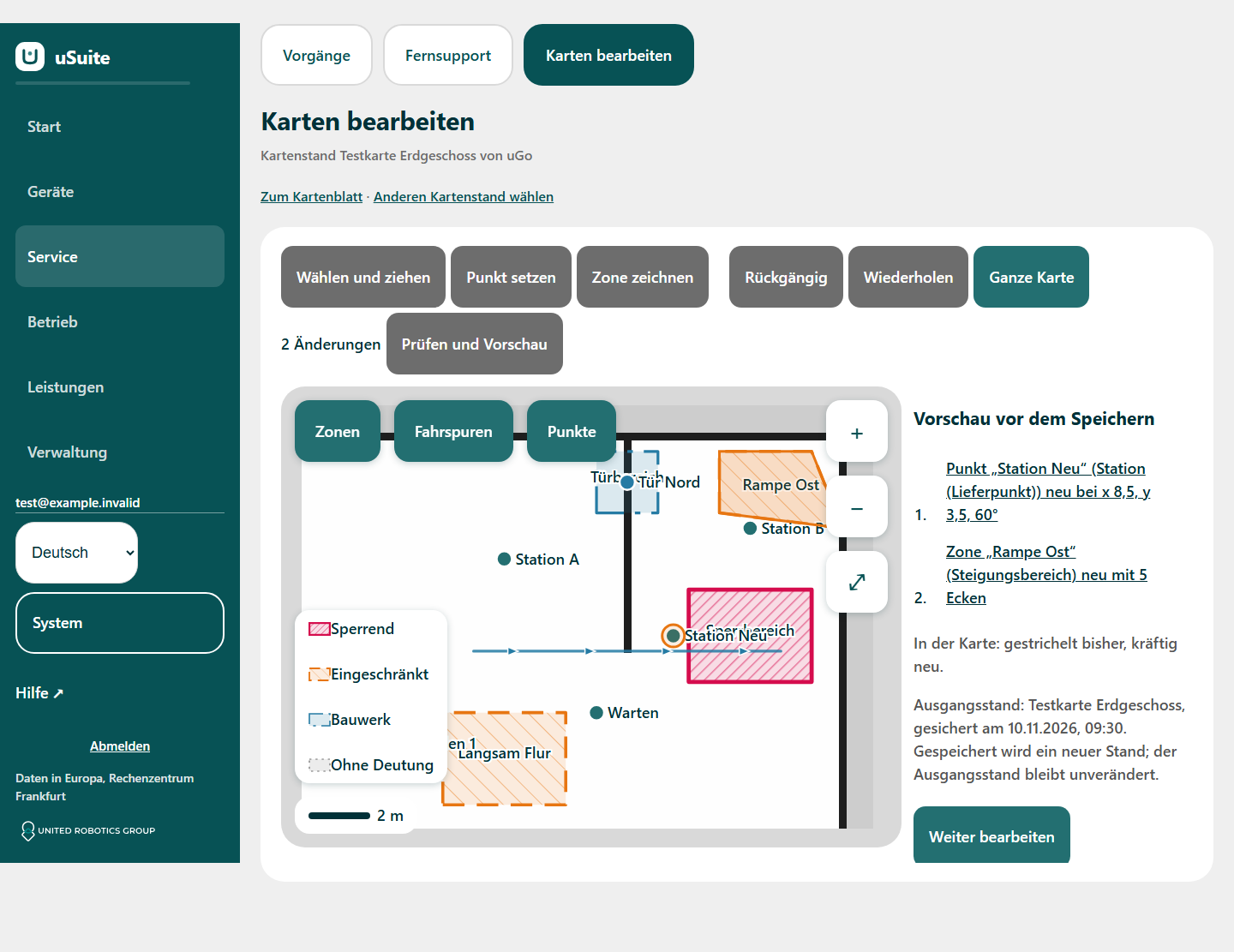
- Check and preview checks the copy against the rules of the robot (names, fixed names, corners, parameters) and of the uSuite (points and corners inside the map image, zone edges that do not cross, at most 200 changes, charging stations untouched). Anything to fix is listed; a click on an entry jumps to it. Saving stays locked until the list is empty.
- The preview lists every change in words and shows it on the map: dashed what was there before, bold what is new. It names the original version and the date it was saved. Continue editing goes back to the map.
Save
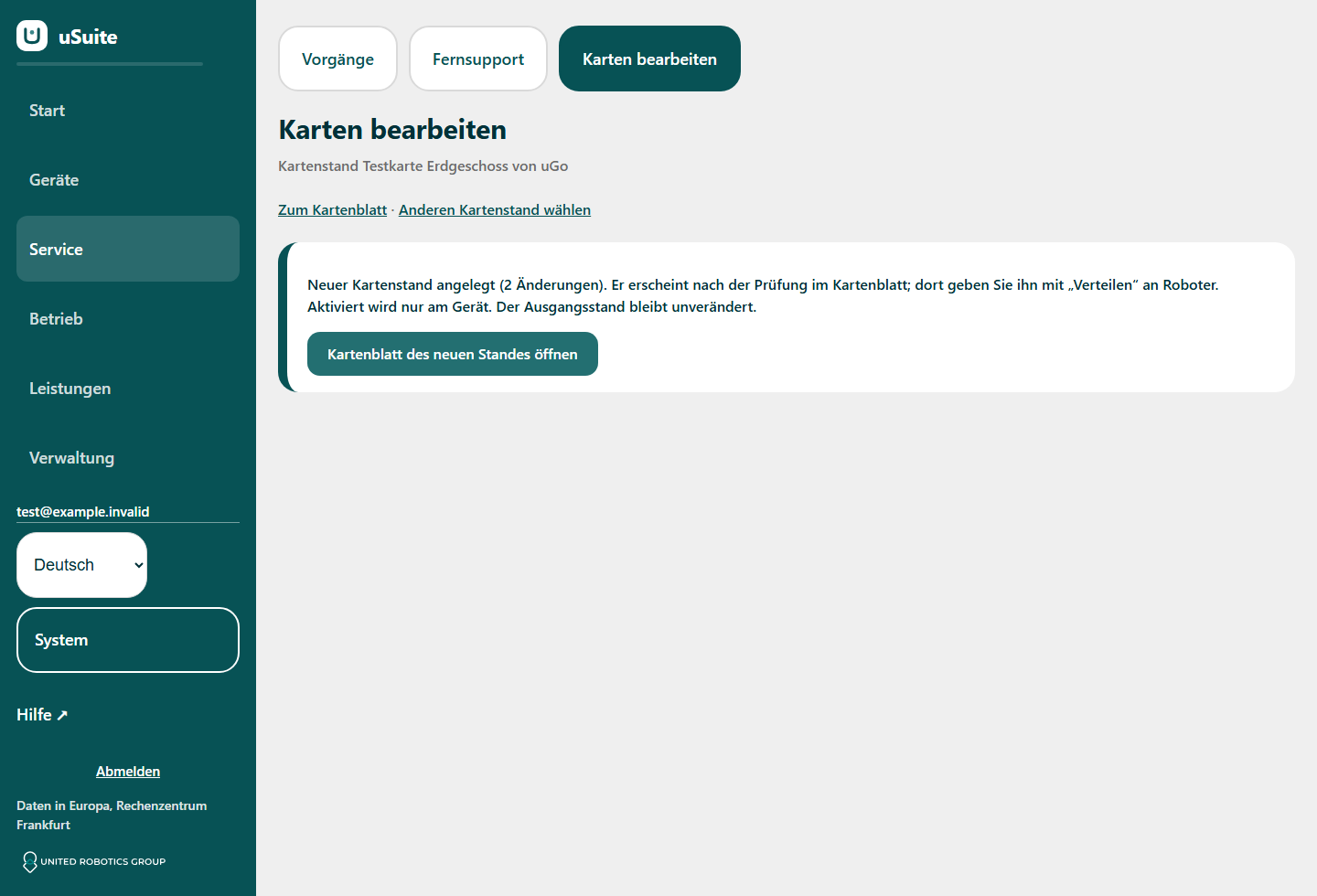
Save as new map version creates a new version with the origin "edited in the uSuite". The original version stays unchanged; every point and zone you did not touch is taken over exactly. The console reports the number of changes and offers Open the map sheet of the new version. Nothing is sent to a robot.
There is no automatic saving (unlike on the robot), because every save creates a new version. If you leave the view with unsaved changes, the console asks first.
Then: distribute and activate
- On the map sheet of the new version, use Distribute — step by step in Distribute maps to other robots.
- The robot collects the version at its next charging break.
- With uGo 1.0.37 or later, the map becomes active on its own at the next charge — on the charging station without an order; during the switch the robot does not drive. The tablet shows “New map from uSuite: becomes active at the next charge.” In multi-floor operation, or if the charging station is not unique on the new map, the map does not become active on its own; the technician page names the reason, and a technician activates the map by hand under Maps. The same applies if the band shows “New map from uSuite is ready – the charging point does not match, please call a technician.” Robots with an older uGo version do not collect distributed maps; this needs uGo 1.0.37.
- As after every new map, check points and zones with a short test ride (Acceptance).
What is not possible here, and why
| Not possible in the uSuite | Why — and where instead |
|---|---|
| Drive commands (drive to a point, free drive, cancel a trip), setting the robot's position | The cloud never moves a robot. Only on the robot. |
| Creating a point at the robot's current position | Needs the live position of the robot. On the robot. |
| Creating, moving or removing a charging station | The charging station is registered with the chassis, and docking must be checked on site. On the robot. |
| Creating an IoT control area | Needs the identifier of a building device, which the uSuite does not show. On the robot, by a technician. |
| Recording a map | Only by driving the robot: Record a map. |
| Activating, renaming or deleting a map on the robot | Only on the robot. |
| Distributing from the editor | A separate step on the map sheet. |
| Shelf point from a shelf measurement | Needs the robot's sensor. |
| Virtual walls, tours and routines, external identifiers of points | Not part of this version. |
| Device settings, building, door and lift configuration, remote support, emergency stop, mode | Not part of map editing; they concern safety and access. |
For technicians: same rules as on the robot — effective only after distribution and activation
- Origin of the map logic: the map view, the kinds of points and zones, the parameters and the checks are taken from the robot's operator interface, version 1.0.37 — the same code that runs on the robot, not a re-implementation.
- Checks as on the robot: point names are unique regardless of upper and lower case and of repeated spaces; the fixed lift names (lift waiting point, lift cabin) are created only through their kind and never renamed; zones cannot take a fixed lift name. Additionally in the uSuite: names of new points and of zones at most 64 characters, zone names unique, at most 200 changes per save, 3 to 200 corners per zone, no crossing edges, points and corners inside the map image.
- Limits: sloping area at most 1.2 m/s; volume 0 to 100; slow-moving area without an upper limit, as on the robot.
- Protected identifiers: MAC addresses and serial numbers in the map (for example of a charging station or of the device linked to an IoT control area) are removed before the map reaches the browser. On saving, the uSuite takes them unchanged from the original version. If such a value also appears elsewhere in the map and cannot be hidden safely, the version is not offered for editing.
- Effect on the robot only after Distribute and activation on the robot — and only on robots that accept edited versions (see the technician note under Edit points and zones). The effect is measured only for the slow-moving area. Check every other kind on site with a test ride: a person stands at the emergency stop, and a person on site starts the ride.
Messages
| Message | What to do |
|---|---|
| "No access: only accounts with the right to edit maps can do this, and only for devices in operation." | Ask the administrator of your access for the right, or put the device back into operation. |
| "There is no complete saved map version for this device." | Back up the map from the robot first. |
| "This map version lacks resolution or origin. …" | Choose another version, or back up the map from the robot again. |
| "There is no floor plan image for this map version." | Back up the map from the robot again. |
| "This map version cannot be edited here: it contains protected device identifiers … Please contact the service team." | Contact the URG service. |
| "This role may only view map versions, not save or upload them." | Service and the customer's administrator may save and upload. Ask one of them. |
| "There are changes that have not been saved yet. …" | Save first, or confirm that the changes may be discarded. |
Faults: support@unitedrobotics.group.
Karten grafisch bearbeiten
Stand 13.11.2026. Gilt für die uSuite-Konsole. Gebaut, noch nicht ausgerollt — verfügbar mit dem nächsten Update der uSuite (siehe Versionshinweise).
Für Kunden
Für Kunden und Betreiber von URG-Systemen geschrieben. Diese Seite darf weitergegeben werden.
Unter Service → Karten bearbeiten zeigt die uSuite die Karte eines Roboters so, wie die Oberfläche des Roboters selbst sie zeigt, und lässt Punkte und Zonen am Schreibtisch bearbeiten — mit denselben Punkt- und Zonenarten, denselben Parametern und denselben Prüfungen wie am Roboter.
Bearbeitet wird immer eine Kopie eines gesicherten Kartenstands. Speichern legt einen neuen Kartenstand an. An einen Roboter kommt er nur über Verteilen im Kartenblatt, und aktiviert wird er nur am Roboter selbst. Nichts in dieser Ansicht bewegt einen Roboter oder ändert seine Einstellungen.
Bearbeiten dürfen der Service und der Verwalter des Kunden — dieselben Zugänge, die Karten hochladen und verteilen dürfen —, und nur für Geräte in Betrieb. Andere Zugänge — auch der Vertrieb, der Karten nur ansehen und herunterladen, aber nicht speichern, hochladen oder verteilen darf — sehen den Eintrag nicht; ein direkter Aufruf zeigt „Kein Zugriff“.
Editor öffnen
- In der Navigation Service → Karten bearbeiten öffnen.
- Gerät wählen. Die Liste zeigt die Geräte, zu denen ein gesicherter Kartenstand vorliegt.
- Kartenstand wählen. Jeder Stand zeigt „gesichert am …“; schon bearbeitete Stände tragen den Vermerk „in der uSuite bearbeitet“.
- Die Karte öffnet sich, mit der Zahl der Punkte und Zonen des Stands.
Zweiter Weg: Im Kartenblatt eines Stands führt in der Karte Punkte und Zonen bearbeiten der Knopf Bearbeiten direkt hierher. Als Tabelle bearbeiten behält die Tabellenform, beschrieben unter Punkte und Zonen bearbeiten.
In der Karte bewegen
- Mausrad: vergrößern und verkleinern um den Zeiger. Gedrückte Maustaste auf freier Fläche: Karte verschieben. Ganze Karte: zurück zur Gesamtansicht.
- Zonen, Fahrspuren und Punkte sind wie am Roboter gezeichnet; Ebenen lassen sich ein- und ausblenden, ein Maßstab zeigt die Entfernungen.
- Lage des Roboters, andere Roboter und laufende Sensordaten werden nicht gezeigt. Der Editor arbeitet auf einer Kopie, nicht am laufenden Roboter.
Punkte
Anlegen: Werkzeug Punkt setzen wählen und in die Karte klicken, wo der Punkt liegen soll. Das Kreuz zeigt Ort und Blickrichtung. Art wählen, Name und Winkel eingeben, dann Punkt anlegen. Anlegbar sind:
- Station, Tür/Schranke, Wartepunkt,
- Aufzug-Wartepunkt und Aufzugkabine — diese beiden tragen feste Namen. Ein neuer ersetzt den vorhandenen Punkt gleichen Namens, wie am Roboter.
Ändern: mit dem Werkzeug Wählen und ziehen einen Punkt anklicken.
- Umbenennen gibt ihm einen neuen Namen.
- Den Punkt mit der Maus ziehen, um ihn zu verschieben.
- Am runden Griff drehen; mit gedrückter Umschalttaste in 15°-Schritten.
- Oder x und y (in Metern) und den Winkel eintippen und Lage und Winkel übernehmen drücken.
- Entfernen löscht ihn aus der Kopie.
Die Auskunft zeigt die Art und die Rolle im Gebäude — wozu der Punkt im Haus dient, abgeleitet aus seinem Namen wie am Roboter.
Ladestationen und ihre Andockpunkte werden gezeigt, lassen sich in der uSuite aber weder anlegen noch verschieben noch entfernen.
Zonen
Anlegen: Werkzeug Zone zeichnen wählen und die Ecken der Reihe nach am Rand der Fläche entlang in die Karte klicken. Letzte Ecke zurücknehmen nimmt den letzten Klick zurück, Alle Ecken verwerfen fängt neu an. Art wählen (die Liste enthält die am Roboter bekannten Arten; vorgewählt ist der Langsamfahrbereich), Name und — wo die Art welche hat — Parameter eingeben, dann Zone anlegen. Eine Zone braucht mindestens drei Ecken.
Ändern: mit dem Werkzeug Wählen und ziehen in eine Zone klicken.
- Eine Ecke ziehen, um sie zu verschieben.
- Auf eine Kante klicken, um dort eine Ecke einzufügen.
- Eine Ecke wählen und Ecke entfernen oder die Entf-Taste drücken, um sie zu löschen.
- Die Fläche ziehen, um die ganze Zone zu verschieben.
- Umbenennen gibt der Zone einen neuen Namen; Entfernen löscht sie.
Parameter, die die uSuite wie der Roboter prüft (Komma als Dezimalzeichen ist erlaubt). Das Formular zeigt unter jedem Feld den Hinweis:
| Zonenart | Parameter | Hinweis im Formular |
|---|---|---|
| Langsamfahrbereich | Geschwindigkeit (m/s) | „Angabe in m/s.“ Ohne feste Obergrenze, wie am Roboter — Wert vor Ort prüfen. |
| Steigungsbereich | Geschwindigkeit (m/s) | „Erlaubt: 0 bis 1,2 m/s.“ |
| Tiefhindernisbereich | Hindernisart | „0 steht für ein niedriges Hindernis.“ |
| Lautstärkebereich | Lautstärke | „Erlaubt: 0 bis 100.“ |
Die übrigen Arten haben keine Parameter: Sperrbereich, Aufzugbereich, Torbereich, Absturzgefahrbereich, Laser-Sperrbereich, Engstelle, Exklusivbereich, Befahrbarer Bereich, Ladestationsbereich, Ausfahrt langer Tunnel, Strikt in Fahrbahnmitte fahren, Regalbereich, Widerstandsbereich, Veränderlicher Bereich, Wendeverbotsbereich, Eigendrehbereich, Bereich ohne Satellitenempfang, Haltebereich.
Wirkung am Roboter nur für den Langsamfahrbereich gemessen
Gemessen ist die Wirkung am Roboter bisher nur für den Langsamfahrbereich. Bei jeder anderen Art zeigt die uSuite — wie der Roboter — den Hinweis, dass die Wirkung nicht gemessen ist. Bevor Sie sich auf eine solche Zone verlassen, prüfen Sie sie vor Ort mit einer Probefahrt.
IOT-Steuerbereich: lässt sich in der uSuite nicht anlegen — er braucht die Kennung eines Geräts im Gebäude, die die uSuite nicht anzeigt. Vorhandene IOT-Steuerbereiche lassen sich verschieben und umbenennen; ihre Verbindung zum Gerät bleibt unverändert.
Die Anzeige Türen und Türbereiche (Prüfanzeige) zeigt, welche Tür in welchem Türbereich liegt, nach derselben Regel wie am Roboter. Sie zeigt nur an und ändert nichts.
Rückgängig, Prüfung und Vorschau
- Rückgängig (Strg+Z) und Wiederholen (Strg+Y) wirken über alle Handlungen. Die Werkzeugleiste zählt die Änderungen.
- Prüfen und Vorschau prüft die Kopie nach den Regeln des Roboters (Namen, feste Namen, Ecken, Parameter) und der uSuite (Punkte und Ecken im Kartenbild, Zonenkanten ohne Kreuzung, höchstens 200 Änderungen, Ladestationen unberührt). Was zu beheben ist, steht in einer Liste; ein Klick auf einen Eintrag springt dorthin. Speichern bleibt gesperrt, bis die Liste leer ist.
- Die Vorschau nennt jede Änderung in Worten und zeigt sie in der Karte: gestrichelt, was bisher war, kräftig, was neu ist. Sie nennt den Ausgangsstand und das Datum, an dem er gesichert wurde. Weiter bearbeiten führt zurück in die Karte.
Speichern
Als neuen Kartenstand speichern legt einen neuen Stand mit der Herkunft „in der uSuite bearbeitet“ an. Der Ausgangsstand bleibt unverändert; jeder Punkt und jede Zone, die Sie nicht angefasst haben, wird genau übernommen. Die Konsole meldet die Zahl der Änderungen und bietet Kartenblatt des neuen Standes öffnen an. An einen Roboter geht nichts.
Ein selbsttätiges Speichern gibt es nicht (anders als am Roboter), weil jedes Speichern einen neuen Stand anlegt. Wer die Ansicht mit ungespeicherten Änderungen verlässt, wird vorher gefragt.
Danach: verteilen und aktivieren
- Im Kartenblatt des neuen Stands Verteilen nutzen — Schritt für Schritt in Karten verteilen.
- Der Roboter holt den Stand an der nächsten Ladepause ab.
- Ab uGo 1.0.37 wird die Karte beim nächsten Laden von selbst aktiv – an der Ladestation ohne Auftrag; während des Wechsels fährt der Roboter nicht. Das Tablet zeigt „Neue Karte aus der uSuite: wird beim nächsten Laden aktiv.“ Im Mehretagenbetrieb oder wenn die Ladestation auf der neuen Karte nicht eindeutig ist, wird die Karte nicht von selbst aktiv; die Technikerseite nennt den Grund, und ein Techniker schaltet sie unter Karten von Hand aktiv. Ebenso, wenn das Band „Neue Karte aus der uSuite liegt bereit – Ladepunkt passt nicht, bitte Techniker.“ zeigt. Roboter mit älterer uGo-Fassung holen verteilte Karten nicht ab; dafür ist uGo 1.0.37 nötig.
- Wie nach jeder neuen Karte Punkte und Zonen mit einer kurzen Probefahrt prüfen (Abnahme).
Was hier nicht geht, und warum
| In der uSuite nicht möglich | Warum — und wo stattdessen |
|---|---|
| Fahrbefehle (zu einem Punkt fahren, freie Fahrt, Fahrt abbrechen), Lage des Roboters setzen | Die Cloud bewegt nie einen Roboter. Nur am Roboter. |
| Punkt an der aktuellen Lage des Roboters anlegen | Braucht die laufende Lage des Roboters. Am Roboter. |
| Ladestation anlegen, verschieben oder entfernen | Die Ladestation ist am Fahrgestell registriert, und das Andocken muss vor Ort geprüft werden. Am Roboter. |
| IOT-Steuerbereich anlegen | Braucht die Kennung eines Geräts im Gebäude, die die uSuite nicht anzeigt. Am Roboter, durch einen Techniker. |
| Karte aufnehmen | Nur durch Abfahren mit dem Roboter: Karte aufnehmen. |
| Karte am Roboter aktivieren, umbenennen oder löschen | Nur am Roboter. |
| Aus dem Editor verteilen | Eigener Schritt im Kartenblatt. |
| Regalpunkt aus einer Regalmessung | Braucht den Sensor des Roboters. |
| Virtuelle Wände, Touren und Routinen, externe Kennungen von Punkten | Nicht Teil dieser Fassung. |
| Geräteeinstellungen, Gebäude-, Tür- und Aufzugkonfiguration, Fernsupport, Not-Aus, Modus | Nicht Teil der Kartenbearbeitung; sie betreffen Sicherheit und Zugang. |
Für Techniker: Dieselben Regeln wie am Roboter — wirksam erst nach Verteilen und Aktivierung
- Herkunft der Kartenlogik: Kartenansicht, Punkt- und Zonenarten, Parameter und Prüfungen stammen aus der Bedienoberfläche des Roboters, Fassung 1.0.37 — derselbe Code, der am Roboter läuft, keine Nachprogrammierung.
- Prüfungen wie am Roboter: Punktnamen sind eindeutig ohne Rücksicht auf Groß- und Kleinschreibung und mehrfache Leerzeichen; die festen Aufzugnamen (Aufzug-Wartepunkt, Aufzugkabine) entstehen nur über ihre Art und werden nie umbenannt; Zonen erhalten keinen festen Aufzugnamen. Zusätzlich in der uSuite: Namen neuer Punkte und von Zonen höchstens 64 Zeichen, Zonennamen eindeutig, höchstens 200 Änderungen je Speichern, 3 bis 200 Ecken je Zone, keine sich kreuzenden Kanten, Punkte und Ecken im Kartenbild.
- Grenzen: Steigungsbereich höchstens 1,2 m/s; Lautstärke 0 bis 100; Langsamfahrbereich ohne Obergrenze, wie am Roboter.
- Geschützte Kennungen: MAC-Adressen und Seriennummern in der Karte (zum Beispiel einer Ladestation oder des Geräts, das mit einem IOT-Steuerbereich verbunden ist) werden bevor die Karte den Browser erreicht entfernt. Beim Speichern übernimmt die uSuite sie unverändert aus dem Ausgangsstand. Kommt ein solcher Wert zusätzlich an anderer Stelle der Karte vor und lässt sich nicht sicher ausblenden, wird der Stand nicht zum Bearbeiten angeboten.
- Wirkung am Roboter erst nach Verteilen und Aktivierung am Roboter — und nur bei Robotern, die bearbeitete Stände annehmen (siehe den Technikerhinweis unter Punkte und Zonen bearbeiten). Gemessen ist die Wirkung nur für den Langsamfahrbereich. Jede andere Art vor Ort mit einer Probefahrt prüfen: Eine Person steht am Not-Halt, die Fahrt löst ein Mensch vor Ort aus.
Meldungen
| Meldung | Was tun |
|---|---|
| „Kein Zugriff: Karten bearbeiten können nur Konten mit dem Recht dazu, und nur für Geräte in Betrieb.“ | Den Verwalter des Zugangs um das Recht bitten oder das Gerät wieder in Betrieb nehmen. |
| „Zu diesem Gerät liegt kein vollständiger gesicherter Kartenstand vor.“ | Zuerst die Karte vom Roboter sichern. |
| „Diesem Kartenstand fehlen Auflösung oder Ursprung. …“ | Einen anderen Stand wählen oder die Karte erneut vom Roboter sichern. |
| „Zu diesem Kartenstand liegt kein Grundrissbild vor.“ | Die Karte erneut vom Roboter sichern. |
| „Dieser Kartenstand lässt sich hier nicht bearbeiten: er enthält geschützte Gerätekennungen … Bitte wenden Sie sich an den Service.“ | Den URG-Service ansprechen. |
| „Diese Rolle darf Kartenstände nur ansehen, nicht speichern oder hochladen.“ | Speichern und hochladen dürfen Service und der Verwalter des Kunden. Einen von ihnen ansprechen. |
| „Es gibt Änderungen, die noch nicht gespeichert sind. …“ | Erst speichern oder bestätigen, dass die Änderungen verworfen werden dürfen. |
Störungen: support@unitedrobotics.group.
Modifier les cartes graphiquement
État au 13.11.2026. S’applique à la console uSuite. Réalisé, pas encore déployé — disponible avec la prochaine mise à jour de l’uSuite (voir Notes de version).
Pour les clients
Rédigé pour les clients et exploitants de systèmes URG. Cette page peut être transmise.
Traduction automatique
L’étape 3 de « Ensuite : distribuer et activer » a été traduite automatiquement à partir de la version allemande le 13.11.2026 ; la relecture par un locuteur natif est encore ouverte.
Sous Service → Modifier les plans, l’uSuite affiche la carte d’un robot comme l’interface du robot elle-même, et permet d’en modifier les points et les zones depuis le bureau — avec les mêmes types de points et de zones, les mêmes paramètres et les mêmes contrôles que sur le robot.
Vous modifiez toujours une copie d’une version de carte sauvegardée. L’enregistrement crée une nouvelle version de carte. Elle n’arrive à un robot que par Distribuer dans la fiche du plan, et elle n’est activée que sur le robot lui-même. Rien dans cette vue ne déplace un robot ni ne modifie ses réglages.
La modification est réservée au service et à l’administrateur du client — les mêmes accès qui peuvent téléverser et distribuer des cartes — et uniquement pour des appareils en service. Les autres accès, y compris la vente (qui peut seulement consulter et télécharger les cartes, sans les enregistrer, téléverser ni distribuer), ne voient pas l’entrée ; un appel direct affiche « Pas d’accès ».
Ouvrir l’éditeur
- Dans la navigation, ouvrir Service → Modifier les plans.
- Choisir un appareil. La liste montre les appareils pour lesquels une version de carte sauvegardée existe.
- Choisir une version de plan. Chaque version indique « sauvegardé le … » ; les versions déjà modifiées portent la mention « modifié dans l’uSuite ».
- La carte s’ouvre, avec le nombre de points et de zones de la version.
Autre chemin : dans la fiche du plan d’une version, dans la carte Modifier points et zones, le bouton Modifier mène directement ici. Modifier sous forme de tableau conserve la forme de tableau décrite sous Modifier points et zones.
Se déplacer dans la carte
- Molette : zoom autour du pointeur. Bouton maintenu sur une zone libre : déplacer la carte. Plan entier : retour à la vue d’ensemble.
- Zones, voies et points sont dessinés comme sur le robot ; les couches peuvent être affichées et masquées, une échelle indique les distances.
- La position du robot, les autres robots et les données des capteurs en direct ne sont pas affichés. L’éditeur travaille sur une copie, pas sur le robot en marche.
Points
Créer : choisir l’outil Placer un point et cliquer dans la carte à l’endroit voulu. La croix montre l’emplacement et l’orientation. Choisir le type, saisir le nom et l’angle, puis Créer le point. Types pouvant être créés :
- Station, Porte/barrière, Point d’attente,
- Attente ascenseur et cabine d’ascenseur — ces deux points portent des noms fixes. Un nouveau remplace le point existant du même nom, comme sur le robot.
Modifier : avec l’outil Sélectionner et déplacer, cliquer sur un point.
- Renommer lui donne un nouveau nom.
- Faire glisser le point avec la souris pour le déplacer.
- Le tourner avec la poignée ronde ; avec Maj enfoncée, par pas de 15°.
- Ou saisir x et y (en mètres) et l’angle, puis appuyer sur Appliquer position et angle.
- Supprimer l’enlève de la copie.
Le panneau d’information montre le type et le rôle dans le bâtiment — à quoi sert le point dans le bâtiment, déduit de son nom comme sur le robot.
Les stations de charge et leurs points d’arrimage sont affichés, mais ne peuvent dans l’uSuite être ni créés, ni déplacés, ni supprimés.
Zones
Créer : choisir l’outil Dessiner une zone et cliquer les sommets l’un après l’autre le long du bord de la surface. Retirer le dernier sommet annule le dernier clic, Abandonner tous les sommets recommence. Choisir le type (la liste contient les types connus sur le robot ; la zone à vitesse réduite est présélectionnée), saisir le nom et, si le type en a, les paramètres, puis Créer la zone. Une zone a besoin d’au moins trois sommets.
Modifier : avec l’outil Sélectionner et déplacer, cliquer dans une zone.
- Faire glisser un sommet pour le déplacer.
- Cliquer sur une arête pour y insérer un sommet.
- Sélectionner un sommet et appuyer sur Supprimer le sommet ou sur la touche Suppr pour l’effacer.
- Faire glisser la surface pour déplacer toute la zone.
- Renommer donne un nouveau nom à la zone ; Supprimer l’efface.
Paramètres que l’uSuite contrôle comme le robot (la virgule décimale est acceptée). Le formulaire affiche l’indication sous chaque champ :
| Type de zone | Paramètre | Indication dans le formulaire |
|---|---|---|
| Zone à vitesse réduite | Vitesse (m/s) | « Valeur en m/s. » Sans limite supérieure fixe, comme sur le robot — vérifier la valeur sur place. |
| Zone en pente | Vitesse (m/s) | « Autorisé : 0 à 1,2 m/s. » |
| Zone d’obstacles bas | Type d’obstacle | « 0 correspond à un obstacle bas. » |
| Zone de volume sonore | Volume sonore | « Autorisé : 0 à 100. » |
Les autres types n’ont pas de paramètres : zone interdite, zone d’ascenseur, zone de portail, zone de risque de chute, zone interdite au laser, passage étroit, zone exclusive, zone carrossable, zone de charge, sortie de tunnel long, rouler au milieu de la voie, zone d’étagères, zone de résistance, zone variable, zone sans demi-tour, zone de rotation sur place, zone sans réception satellite, zone d’arrêt.
Effet sur le robot mesuré uniquement pour la zone à vitesse réduite
Jusqu’à présent, l’effet sur le robot n’a été mesuré que pour la zone à vitesse réduite. Pour tous les autres types, l’uSuite — comme le robot — indique que l’effet n’a pas été mesuré. Avant de vous fier à une telle zone, vérifiez-la sur place par un trajet d’essai.
Zone de commande IOT : ne peut pas être créée dans l’uSuite — elle a besoin de l’identifiant d’un appareil du bâtiment, que l’uSuite n’affiche pas. Les zones de commande IOT existantes peuvent être déplacées et renommées ; leur lien avec l’appareil reste inchangé.
L’affichage Portes et zones de porte (affichage de contrôle) montre quelle porte se trouve dans quelle zone de porte, selon la même règle que sur le robot. Il ne fait qu’afficher et ne modifie rien.
Annuler, vérifier, aperçu
- Annuler (Ctrl+Z) et Rétablir (Ctrl+Y) agissent sur toutes les actions. La barre d’outils compte les modifications.
- Vérifier et aperçu contrôle la copie selon les règles du robot (noms, noms fixes, sommets, paramètres) et de l’uSuite (points et sommets dans l’image de la carte, arêtes de zone sans croisement, au plus 200 modifications, stations de charge intactes). Ce qui doit être corrigé figure dans une liste ; un clic sur une entrée y mène. L’enregistrement reste bloqué tant que la liste n’est pas vide.
- L’aperçu décrit chaque modification en mots et la montre sur la carte : en pointillé ce qui existait, en gras ce qui est nouveau. Il nomme la version de départ et sa date de sauvegarde. Continuer la modification ramène à la carte.
Enregistrer
Enregistrer comme nouvelle version crée une nouvelle version d’origine « modifié dans l’uSuite ». La version de départ reste inchangée ; chaque point et chaque zone que vous n’avez pas touchés sont repris à l’identique. La console indique le nombre de modifications et propose Ouvrir la fiche de la nouvelle version. Rien n’est envoyé à un robot.
Il n’y a pas d’enregistrement automatique (contrairement au robot), car chaque enregistrement crée une nouvelle version. Si vous quittez la vue avec des modifications non enregistrées, la console vous le demande d’abord.
Ensuite : distribuer et activer
- Dans la fiche du plan de la nouvelle version, utiliser Distribuer — pas à pas dans Distribuer des cartes.
- Le robot récupère la version à sa prochaine pause de charge.
- À partir d’uGo 1.0.37, la carte devient active d’elle-même à la prochaine recharge — sur la station de recharge sans mission ; pendant le changement, le robot ne roule pas. La tablette affiche « Nouveau plan depuis uSuite : actif à la prochaine recharge. » En fonctionnement multi-étages, ou si la station de recharge n’est pas identifiable de façon univoque sur la nouvelle carte, la carte ne devient pas active d’elle-même ; la page technicien indique la raison, et un technicien active le plan manuellement sous Plans. De même si la bande affiche « Nouveau plan depuis uSuite disponible – le point de charge ne correspond pas, veuillez appeler un technicien. » Les robots équipés d’une version plus ancienne d’uGo ne récupèrent pas les cartes distribuées ; il faut pour cela uGo 1.0.37.
- Comme après chaque nouvelle carte, vérifier points et zones par un court trajet d’essai (Réception).
Ce qui n’est pas possible ici, et pourquoi
| Impossible dans l’uSuite | Pourquoi — et où à la place |
|---|---|
| Ordres de déplacement (aller à un point, trajet libre, annuler un trajet), définir la position du robot | Le cloud ne déplace jamais un robot. Uniquement sur le robot. |
| Créer un point à la position actuelle du robot | Nécessite la position en direct du robot. Sur le robot. |
| Créer, déplacer ou supprimer une station de charge | La station de charge est enregistrée auprès du châssis, et l’arrimage doit être vérifié sur place. Sur le robot. |
| Créer une zone de commande IOT | Nécessite l’identifiant d’un appareil du bâtiment, que l’uSuite n’affiche pas. Sur le robot, par un technicien. |
| Enregistrer une carte | Uniquement en parcourant les lieux avec le robot : Record a map. |
| Activer, renommer ou supprimer une carte sur le robot | Uniquement sur le robot. |
| Distribuer depuis l’éditeur | Étape distincte dans la fiche du plan. |
| Point d’étagère issu d’une mesure d’étagère | Nécessite le capteur du robot. |
| Murs virtuels, tournées et routines, identifiants externes des points | Ne font pas partie de cette version. |
| Réglages de l’appareil, configuration bâtiment, portes et ascenseurs, assistance à distance, arrêt d’urgence, mode | Ne font pas partie de la modification de carte ; ils concernent la sécurité et l’accès. |
Pour les techniciens : mêmes règles que sur le robot — effectif seulement après distribution et activation
- Origine de la logique de carte : la vue de carte, les types de points et de zones, les paramètres et les contrôles proviennent de l’interface du robot, version 1.0.37 — le même code que sur le robot, pas une réécriture.
- Contrôles comme sur le robot : les noms de points sont uniques sans tenir compte des majuscules, minuscules et espaces multiples ; les noms fixes d’ascenseur (attente ascenseur, cabine) ne naissent que par leur type et ne sont jamais renommés ; une zone ne reçoit pas de nom fixe d’ascenseur. En plus dans l’uSuite : noms de nouveaux points et de zones de 64 caractères au plus, noms de zones uniques, au plus 200 modifications par enregistrement, 3 à 200 sommets par zone, pas d’arêtes qui se croisent, points et sommets dans l’image de la carte.
- Limites : zone en pente au plus 1,2 m/s ; volume 0 à 100 ; zone à vitesse réduite sans limite supérieure, comme sur le robot.
- Identifiants protégés : les adresses MAC et numéros de série contenus dans la carte (par exemple d’une station de charge ou de l’appareil lié à une zone de commande IOT) sont retirés avant que la carte n’atteigne le navigateur. À l’enregistrement, l’uSuite les reprend inchangés de la version de départ. Si une telle valeur figure aussi ailleurs dans la carte et ne peut pas être masquée de façon sûre, la version n’est pas proposée à la modification.
- Effet sur le robot seulement après Distribuer et activation sur le robot — et uniquement sur les robots qui acceptent les versions modifiées (voir la note pour les techniciens sous Modifier points et zones). L’effet n’est mesuré que pour la zone à vitesse réduite. Vérifier tout autre type sur place par un trajet d’essai : une personne se tient à l’arrêt d’urgence, une personne sur place lance le trajet.
Messages
| Message | Que faire |
|---|---|
| « Pas d’accès : seuls les comptes autorisés peuvent modifier les plans, et uniquement pour des appareils en service. » | Demander le droit à l’administrateur de votre accès ou remettre l’appareil en service. |
| « Aucune version de plan complète n’est sauvegardée pour cet appareil. » | Sauvegarder d’abord la carte depuis le robot. |
| « Cette version du plan n’a pas de résolution ou d’origine. … » | Choisir une autre version ou sauvegarder à nouveau la carte depuis le robot. |
| « Aucune image de plan n’est disponible pour cette version. » | Sauvegarder à nouveau la carte depuis le robot. |
| « Cette version du plan ne peut pas être modifiée ici : elle contient des identifiants d’appareil protégés … Veuillez contacter le service. » | Contacter le service URG. |
| « Ce rôle peut seulement consulter les versions de carte, sans les enregistrer ni les téléverser. » | Seuls le service et l’administrateur du client peuvent enregistrer et téléverser. S’adresser à l’un d’eux. |
| « Des modifications ne sont pas encore enregistrées. … » | Enregistrer d’abord ou confirmer que les modifications peuvent être abandonnées. |
Pannes : support@unitedrobotics.group.
Editar mapas gráficamente
Estado a 13.11.2026. Se aplica a la consola uSuite. Desarrollado, aún no desplegado — disponible con la próxima actualización de la uSuite (véase Notas de la versión).
Para clientes
Redactado para clientes y operadores de sistemas URG. Esta página puede compartirse.
Traducción automática
El paso 3 de «Después: distribuir y activar» se tradujo automáticamente a partir de la versión alemana el 13.11.2026; la revisión por un hablante nativo sigue pendiente.
En Servicio → Editar mapas, la uSuite muestra el mapa de un robot tal como lo muestra la propia interfaz del robot, y permite editar sus puntos y zonas desde el escritorio — con los mismos tipos de puntos y zonas, los mismos parámetros y las mismas comprobaciones que en el robot.
Siempre se edita una copia de una versión de mapa guardada. Al guardar se crea una nueva versión de mapa. Solo llega a un robot mediante Distribuir en la ficha del mapa, y solo se activa en el propio robot. Nada en esta vista mueve un robot ni cambia sus ajustes.
Pueden editar el servicio y el administrador del cliente — los mismos accesos que pueden subir y distribuir mapas — y solo para equipos en servicio. Otros accesos, también el de ventas (que solo puede ver y descargar mapas, no guardarlos, subirlos ni distribuirlos), no ven la entrada; una llamada directa muestra «Sin acceso».
Abrir el editor
- En la navegación, abrir Servicio → Editar mapas.
- Elegir equipo. La lista muestra los equipos de los que existe una versión de mapa guardada.
- Elegir versión de mapa. Cada versión indica «guardado el …»; las versiones ya editadas llevan la nota «editado en la uSuite».
- Se abre el mapa, con el número de puntos y zonas de la versión.
Segundo camino: en la ficha del mapa de una versión, en la tarjeta Editar puntos y zonas, el botón Editar lleva directamente aquí. Editar como tabla mantiene la forma de tabla descrita en Editar puntos y zonas.
Moverse por el mapa
- Rueda del ratón: zoom alrededor del puntero. Botón pulsado en un área libre: mover el mapa. Mapa completo: volver a la vista general.
- Zonas, carriles y puntos se dibujan como en el robot; las capas pueden mostrarse y ocultarse, y una escala indica las distancias.
- La posición del robot, otros robots y los datos de sensores en directo no se muestran. El editor trabaja sobre una copia, no sobre el robot en marcha.
Puntos
Crear: elegir la herramienta Colocar punto y hacer clic en el mapa donde debe estar el punto. La cruz muestra el lugar y la orientación. Elegir el tipo, introducir nombre y ángulo y pulsar Crear punto. Tipos que se pueden crear:
- Estación, Puerta/barrera, Punto de espera,
- Espera de ascensor y cabina de ascensor — estos dos llevan nombres fijos. Uno nuevo sustituye al punto existente del mismo nombre, como en el robot.
Cambiar: con la herramienta Seleccionar y arrastrar, hacer clic en un punto.
- Renombrar le da un nombre nuevo.
- Arrastrar el punto con el ratón para moverlo.
- Girarlo con el asa redonda; con Mayús pulsada, en pasos de 15°.
- O escribir x e y (en metros) y el ángulo y pulsar Aplicar posición y ángulo.
- Eliminar lo quita de la copia.
El panel de información muestra el tipo y la función en el edificio — para qué sirve el punto en el edificio, deducido de su nombre como en el robot.
Las estaciones de recarga y sus puntos de acoplamiento se muestran, pero en la uSuite no se pueden crear, mover ni eliminar.
Zonas
Crear: elegir la herramienta Dibujar zona y hacer clic en las esquinas una tras otra a lo largo del borde del área. Quitar la última esquina deshace el último clic, Descartar todas las esquinas empieza de nuevo. Elegir el tipo (la lista contiene los tipos conocidos en el robot; está preseleccionada el área de velocidad reducida), introducir el nombre y, si el tipo los tiene, los parámetros, y pulsar Crear zona. Una zona necesita al menos tres esquinas.
Cambiar: con la herramienta Seleccionar y arrastrar, hacer clic dentro de una zona.
- Arrastrar una esquina para moverla.
- Hacer clic en un borde para insertar allí una esquina.
- Seleccionar una esquina y pulsar Quitar esquina o la tecla Supr para borrarla.
- Arrastrar el área para mover toda la zona.
- Renombrar da a la zona un nombre nuevo; Eliminar la borra.
Parámetros que la uSuite comprueba como el robot (se admite la coma decimal). El formulario muestra la indicación bajo cada campo:
| Tipo de zona | Parámetro | Indicación en el formulario |
|---|---|---|
| Área de velocidad reducida | Velocidad (m/s) | «Valor en m/s.» Sin límite superior fijo, como en el robot — comprobar el valor in situ. |
| Área en pendiente | Velocidad (m/s) | «Permitido: de 0 a 1,2 m/s.» |
| Área con obstáculos bajos | Tipo de obstáculo | «0 corresponde a un obstáculo bajo.» |
| Área de volumen de audio | Volumen | «Permitido: de 0 a 100.» |
Los demás tipos no tienen parámetros: área prohibida, área de ascensor, área de portón, área con riesgo de caída, área prohibida al láser, paso estrecho, área exclusiva, área transitable, área de recarga, salida de túnel largo, circular por el centro del carril, área de estanterías, área de resistencia, área variable, área sin cambio de sentido, área de giro sobre sí mismo, área sin señal de satélite, área de parada.
Efecto en el robot medido solo para el área de velocidad reducida
Hasta ahora, el efecto en el robot solo se ha medido para el área de velocidad reducida. Para todos los demás tipos, la uSuite — como el robot — indica que el efecto no se ha medido. Antes de confiar en una zona así, compruébela in situ con un recorrido de prueba.
Área de control IOT: no se puede crear en la uSuite — necesita el identificador de un equipo del edificio, que la uSuite no muestra. Las áreas de control IOT existentes se pueden mover y renombrar; su vínculo con el equipo no cambia.
La vista Puertas y zonas de puerta (vista de comprobación) muestra qué puerta está en qué zona de puerta, con la misma regla que en el robot. Solo muestra; no cambia nada.
Deshacer, comprobar y vista previa
- Deshacer (Ctrl+Z) y Rehacer (Ctrl+Y) actúan sobre todas las acciones. La barra de herramientas cuenta los cambios.
- Comprobar y vista previa comprueba la copia según las reglas del robot (nombres, nombres fijos, esquinas, parámetros) y de la uSuite (puntos y esquinas dentro de la imagen del mapa, bordes de zona sin cruces, como máximo 200 cambios, estaciones de recarga sin tocar). Lo que haya que corregir aparece en una lista; un clic en una entrada lleva allí. Guardar sigue bloqueado hasta que la lista esté vacía.
- La vista previa describe cada cambio con palabras y lo muestra en el mapa: discontinuo lo que había, resaltado lo nuevo. Indica la versión de origen y la fecha en que se guardó. Seguir editando vuelve al mapa.
Guardar
Guardar como nueva versión crea una versión nueva con el origen «editado en la uSuite». La versión de origen no cambia; cada punto y cada zona que no haya tocado se conserva exactamente. La consola indica el número de cambios y ofrece Abrir la ficha de la nueva versión. No se envía nada a ningún robot.
No hay guardado automático (a diferencia del robot), porque cada guardado crea una versión nueva. Si sale de la vista con cambios sin guardar, la consola pregunta antes.
Después: distribuir y activar
- En la ficha del mapa de la nueva versión, usar Distribuir — paso a paso en Distribuir mapas.
- El robot recoge la versión en su próxima pausa de carga.
- A partir de uGo 1.0.37, el mapa se activa por sí solo en la próxima carga, en la estación de carga y sin ningún pedido; durante el cambio el robot no se mueve. La tableta muestra «Nuevo mapa de uSuite: se activa en la próxima carga.» En funcionamiento multiplanta, o si la estación de carga no es inequívoca en el nuevo mapa, el mapa no se activa por sí solo; la página del técnico indica el motivo, y un técnico activa el mapa manualmente en Mapas. Lo mismo si la banda muestra «Nuevo mapa de uSuite disponible: el punto de carga no coincide, llame a un técnico.» Los robots con una versión anterior de uGo no recogen los mapas distribuidos; para ello hace falta uGo 1.0.37.
- Como tras cada mapa nuevo, comprobar puntos y zonas con un breve recorrido de prueba (Aceptación).
Qué no es posible aquí, y por qué
| No es posible en la uSuite | Por qué — y dónde en su lugar |
|---|---|
| Órdenes de marcha (ir a un punto, marcha libre, cancelar un recorrido), fijar la posición del robot | La nube nunca mueve un robot. Solo en el robot. |
| Crear un punto en la posición actual del robot | Necesita la posición en directo del robot. En el robot. |
| Crear, mover o eliminar una estación de recarga | La estación está registrada en el chasis, y el acoplamiento debe comprobarse in situ. En el robot. |
| Crear un área de control IOT | Necesita el identificador de un equipo del edificio, que la uSuite no muestra. En el robot, por un técnico. |
| Grabar un mapa | Solo recorriendo el lugar con el robot: Record a map. |
| Activar, renombrar o eliminar un mapa en el robot | Solo en el robot. |
| Distribuir desde el editor | Paso aparte en la ficha del mapa. |
| Punto de estantería a partir de una medición de estantería | Necesita el sensor del robot. |
| Paredes virtuales, rutas y rutinas, identificadores externos de puntos | No forman parte de esta versión. |
| Ajustes del equipo, configuración del edificio, puertas y ascensores, asistencia remota, parada de emergencia, modo | No forman parte de la edición de mapas; afectan a la seguridad y al acceso. |
Para técnicos: mismas reglas que en el robot — efectivo solo tras distribuir y activar
- Origen de la lógica del mapa: la vista del mapa, los tipos de puntos y zonas, los parámetros y las comprobaciones proceden de la interfaz del robot, versión 1.0.37 — el mismo código que se ejecuta en el robot, no una reprogramación.
- Comprobaciones como en el robot: los nombres de punto son únicos sin tener en cuenta mayúsculas, minúsculas ni espacios repetidos; los nombres fijos de ascensor (espera de ascensor, cabina) solo se crean mediante su tipo y nunca se renombran; una zona no recibe un nombre fijo de ascensor. Además en la uSuite: nombres de puntos nuevos y de zonas de 64 caracteres como máximo, nombres de zona únicos, como máximo 200 cambios por guardado, de 3 a 200 esquinas por zona, sin bordes que se crucen, puntos y esquinas dentro de la imagen del mapa.
- Límites: área en pendiente como máximo 1,2 m/s; volumen de 0 a 100; área de velocidad reducida sin límite superior, como en el robot.
- Identificadores protegidos: las direcciones MAC y los números de serie del mapa (por ejemplo de una estación de recarga o del equipo vinculado a un área de control IOT) se eliminan antes de que el mapa llegue al navegador. Al guardar, la uSuite los toma sin cambios de la versión de origen. Si ese valor aparece además en otro lugar del mapa y no puede ocultarse con seguridad, la versión no se ofrece para editar.
- Efecto en el robot solo tras Distribuir y la activación en el robot — y solo en robots que aceptan versiones editadas (véase la nota para técnicos en Editar puntos y zonas). El efecto solo está medido para el área de velocidad reducida. Compruebe cualquier otro tipo in situ con un recorrido de prueba: una persona está en la parada de emergencia y una persona in situ inicia el recorrido.
Mensajes
| Mensaje | Qué hacer |
|---|---|
| «Sin acceso: solo las cuentas con permiso pueden editar mapas, y solo para equipos en servicio.» | Pedir el permiso al administrador de su acceso o volver a poner el equipo en servicio. |
| «No hay ninguna versión de mapa completa guardada para este equipo.» | Guardar primero el mapa desde el robot. |
| «A esta versión del mapa le falta la resolución o el origen. …» | Elegir otra versión o volver a guardar el mapa desde el robot. |
| «No hay imagen de planta para esta versión del mapa.» | Volver a guardar el mapa desde el robot. |
| «Esta versión del mapa no se puede editar aquí: contiene identificadores de equipo protegidos … Diríjase al servicio técnico.» | Contactar con el servicio URG. |
| «Este rol solo puede ver versiones de mapas, no guardarlas ni subirlas.» | Pueden guardar y subir el servicio técnico y el administrador del cliente. Diríjase a uno de ellos. |
| «Hay cambios que aún no se han guardado. …» | Guardar primero o confirmar que los cambios pueden descartarse. |
Averías: support@unitedrobotics.group.
Modificare le mappe graficamente
Stato al 13.11.2026. Vale per la console uSuite. Realizzato, non ancora distribuito — disponibile con il prossimo aggiornamento della uSuite (vedere Note di rilascio).
Per i clienti
Scritto per clienti e operatori di sistemi URG. Questa pagina può essere condivisa.
Traduzione automatica
Il passo 3 di «Poi: distribuire e attivare» è stato tradotto automaticamente dalla versione tedesca il 13.11.2026; la revisione da parte di un madrelingua è ancora aperta.
In Assistenza → Modifica mappe, la uSuite mostra la mappa di un robot come la mostra l’interfaccia del robot stesso, e permette di modificarne punti e zone dalla scrivania — con gli stessi tipi di punti e zone, gli stessi parametri e gli stessi controlli del robot.
Si modifica sempre una copia di una versione salvata della mappa. Il salvataggio crea una nuova versione della mappa. Arriva a un robot solo con Distribuisci nella scheda della mappa, e viene attivata solo sul robot stesso. Nulla in questa vista muove un robot o ne cambia le impostazioni.
Possono modificare l’assistenza e l’amministratore del cliente — gli stessi accessi che possono caricare e distribuire mappe — e solo per dispositivi in esercizio. Gli altri accessi, comprese le vendite (che possono solo visualizzare e scaricare le mappe, non salvarle, caricarle né distribuirle), non vedono la voce; un richiamo diretto mostra «Nessun accesso».
Aprire l’editor
- Nella navigazione, aprire Assistenza → Modifica mappe.
- Scegli dispositivo. L’elenco mostra i dispositivi per cui esiste una versione salvata della mappa.
- Scegli versione della mappa. Ogni versione indica «salvato il …»; le versioni già modificate recano la nota «modificato nell’uSuite».
- La mappa si apre, con il numero di punti e zone della versione.
Secondo percorso: nella scheda della mappa di una versione, nella scheda Modifica punti e zone, il pulsante Modifica porta direttamente qui. Modifica come tabella mantiene la forma a tabella descritta in Modificare punti e zone.
Muoversi nella mappa
- Rotellina: zoom attorno al puntatore. Tasto premuto su un’area libera: spostare la mappa. Mappa intera: ritorno alla vista d’insieme.
- Zone, corsie e punti sono disegnati come sul robot; i livelli si possono mostrare e nascondere, una scala indica le distanze.
- La posizione del robot, gli altri robot e i dati dei sensori in tempo reale non sono mostrati. L’editor lavora su una copia, non sul robot in funzione.
Punti
Creare: scegliere lo strumento Posiziona punto e fare clic nella mappa dove deve trovarsi il punto. La croce mostra posizione e orientamento. Scegliere il tipo, inserire nome e angolo, poi Crea punto. Tipi che si possono creare:
- Stazione, Porta/barriera, Punto di attesa,
- Attesa ascensore e cabina dell’ascensore — questi due hanno nomi fissi. Uno nuovo sostituisce il punto esistente con lo stesso nome, come sul robot.
Modificare: con lo strumento Seleziona e trascina, fare clic su un punto.
- Rinomina gli dà un nuovo nome.
- Trascinare il punto con il mouse per spostarlo.
- Ruotarlo con la maniglia rotonda; tenendo premuto Maiusc, a passi di 15°.
- Oppure inserire x e y (in metri) e l’angolo e premere Applica posizione e angolo.
- Rimuovi lo elimina dalla copia.
Il pannello informativo mostra il tipo e il ruolo nell’edificio — a cosa serve il punto nell’edificio, ricavato dal suo nome come sul robot.
Le stazioni di ricarica e i loro punti di aggancio sono mostrati, ma nella uSuite non si possono né creare, né spostare, né rimuovere.
Zone
Creare: scegliere lo strumento Disegna zona e fare clic sui vertici uno dopo l’altro lungo il bordo dell’area. Togli l’ultimo vertice annulla l’ultimo clic, Scarta tutti i vertici ricomincia. Scegliere il tipo (l’elenco contiene i tipi noti sul robot; è preselezionata l’area a velocità ridotta), inserire il nome e, se il tipo li prevede, i parametri, poi Crea zona. Una zona richiede almeno tre vertici.
Modificare: con lo strumento Seleziona e trascina, fare clic dentro una zona.
- Trascinare un vertice per spostarlo.
- Fare clic su un lato per inserirvi un vertice.
- Selezionare un vertice e premere Rimuovi vertice o il tasto Canc per eliminarlo.
- Trascinare l’area per spostare l’intera zona.
- Rinomina dà alla zona un nuovo nome; Rimuovi la elimina.
Parametri che la uSuite controlla come il robot (la virgola decimale è ammessa). Il modulo mostra l’indicazione sotto ogni campo:
| Tipo di zona | Parametro | Indicazione nel modulo |
|---|---|---|
| Area a velocità ridotta | Velocità (m/s) | «Valore in m/s.» Senza limite superiore fisso, come sul robot — verificare il valore sul posto. |
| Area in pendenza | Velocità (m/s) | «Consentito: da 0 a 1,2 m/s.» |
| Area con ostacoli bassi | Tipo di ostacolo | «0 indica un ostacolo basso.» |
| Area volume audio | Volume audio | «Consentito: da 0 a 100.» |
Gli altri tipi non hanno parametri: area vietata, area ascensore, area cancello, area con rischio di caduta, area vietata al laser, passaggio stretto, area esclusiva, area percorribile, area di ricarica, uscita tunnel lungo, marcia al centro della corsia, area scaffali, area di resistenza, area variabile, area senza inversione, area di rotazione sul posto, area senza segnale satellitare, area di sosta.
Effetto sul robot misurato solo per l’area a velocità ridotta
Finora l’effetto sul robot è stato misurato solo per l’area a velocità ridotta. Per tutti gli altri tipi la uSuite — come il robot — indica che l’effetto non è stato misurato. Prima di fare affidamento su una tale zona, verificarla sul posto con un giro di prova.
Area di comando IOT: non si può creare nella uSuite — richiede l’identificativo di un dispositivo dell’edificio, che la uSuite non mostra. Le aree di comando IOT esistenti si possono spostare e rinominare; il loro collegamento al dispositivo resta invariato.
La visualizzazione Porte e aree porta (visualizzazione di controllo) mostra quale porta si trova in quale area porta, con la stessa regola del robot. Mostra soltanto; non cambia nulla.
Annullare, verificare, anteprima
- Annulla (Ctrl+Z) e Ripeti (Ctrl+Y) agiscono su tutte le azioni. La barra degli strumenti conta le modifiche.
- Verifica e anteprima controlla la copia secondo le regole del robot (nomi, nomi fissi, vertici, parametri) e della uSuite (punti e vertici dentro l’immagine della mappa, lati delle zone senza incroci, al massimo 200 modifiche, stazioni di ricarica intatte). Ciò che va corretto compare in un elenco; un clic su una voce porta lì. Il salvataggio resta bloccato finché l’elenco non è vuoto.
- L’anteprima descrive ogni modifica a parole e la mostra sulla mappa: tratteggiato ciò che c’era, in evidenza ciò che è nuovo. Indica la versione di partenza e la data del salvataggio. Continua a modificare riporta alla mappa.
Salvare
Salva come nuova versione crea una nuova versione con l’origine «modificato nell’uSuite». La versione di partenza resta invariata; ogni punto e ogni zona non toccati vengono ripresi esattamente. La console indica il numero di modifiche e offre Apri la scheda della nuova versione. A nessun robot viene inviato nulla.
Non esiste un salvataggio automatico (a differenza del robot), perché ogni salvataggio crea una nuova versione. Se si lascia la vista con modifiche non salvate, la console chiede prima conferma.
Poi: distribuire e attivare
- Nella scheda della mappa della nuova versione, usare Distribuisci — passo per passo in Distribuire mappe.
- Il robot preleva la versione alla prossima pausa di ricarica.
- A partire da uGo 1.0.37 la mappa diventa attiva da sola alla prossima ricarica, alla stazione di ricarica senza incarichi; durante il cambio il robot non si muove. Il tablet mostra «Nuova mappa da uSuite: diventa attiva alla prossima ricarica.» Nel funzionamento multipiano, o se la stazione di ricarica non è univoca sulla nuova mappa, la mappa non diventa attiva da sola; la pagina del tecnico indica il motivo, e un tecnico attiva la mappa manualmente in Mappe. Lo stesso vale se la fascia mostra «Nuova mappa da uSuite disponibile – il punto di ricarica non corrisponde, chiamare un tecnico.» I robot con una versione di uGo precedente non ritirano le mappe distribuite; per questo serve uGo 1.0.37.
- Come dopo ogni nuova mappa, verificare punti e zone con un breve giro di prova (Collaudo).
Cosa non è possibile qui, e perché
| Non possibile nella uSuite | Perché — e dove invece |
|---|---|
| Comandi di marcia (andare a un punto, marcia libera, annullare un percorso), impostare la posizione del robot | Il cloud non muove mai un robot. Solo sul robot. |
| Creare un punto nella posizione attuale del robot | Richiede la posizione in tempo reale del robot. Sul robot. |
| Creare, spostare o rimuovere una stazione di ricarica | La stazione è registrata sul telaio e l’aggancio va verificato sul posto. Sul robot. |
| Creare un’area di comando IOT | Richiede l’identificativo di un dispositivo dell’edificio, che la uSuite non mostra. Sul robot, da un tecnico. |
| Registrare una mappa | Solo percorrendo i locali con il robot: Record a map. |
| Attivare, rinominare o eliminare una mappa sul robot | Solo sul robot. |
| Distribuire dall’editor | Passo separato nella scheda della mappa. |
| Punto scaffale da una misura dello scaffale | Richiede il sensore del robot. |
| Pareti virtuali, giri e routine, identificativi esterni dei punti | Non fanno parte di questa versione. |
| Impostazioni del dispositivo, configurazione di edificio, porte e ascensori, assistenza remota, arresto di emergenza, modalità | Non fanno parte della modifica delle mappe; riguardano sicurezza e accesso. |
Per i tecnici: stesse regole del robot — efficace solo dopo distribuzione e attivazione
- Origine della logica della mappa: la vista della mappa, i tipi di punti e zone, i parametri e i controlli provengono dall’interfaccia del robot, versione 1.0.37 — lo stesso codice che gira sul robot, non una riscrittura.
- Controlli come sul robot: i nomi dei punti sono univoci senza distinzione tra maiuscole, minuscole e spazi ripetuti; i nomi fissi dell’ascensore (attesa ascensore, cabina) nascono solo dal loro tipo e non vengono mai rinominati; una zona non riceve un nome fisso dell’ascensore. In più nella uSuite: nomi di nuovi punti e di zone al massimo 64 caratteri, nomi di zona univoci, al massimo 200 modifiche per salvataggio, da 3 a 200 vertici per zona, nessun lato che si incrocia, punti e vertici dentro l’immagine della mappa.
- Limiti: area in pendenza al massimo 1,2 m/s; volume da 0 a 100; area a velocità ridotta senza limite superiore, come sul robot.
- Identificativi protetti: indirizzi MAC e numeri di serie nella mappa (per esempio di una stazione di ricarica o del dispositivo collegato a un’area di comando IOT) vengono rimossi prima che la mappa raggiunga il browser. Al salvataggio la uSuite li riprende invariati dalla versione di partenza. Se un tale valore compare anche altrove nella mappa e non può essere nascosto in modo sicuro, la versione non viene offerta per la modifica.
- Effetto sul robot solo dopo Distribuisci e attivazione sul robot — e solo sui robot che accettano versioni modificate (vedere la nota per i tecnici in Modificare punti e zone). L’effetto è misurato solo per l’area a velocità ridotta. Verificare ogni altro tipo sul posto con un giro di prova: una persona sta all’arresto di emergenza, una persona sul posto avvia il percorso.
Messaggi
| Messaggio | Cosa fare |
|---|---|
| «Nessun accesso: solo gli account autorizzati possono modificare le mappe, e solo per dispositivi in esercizio.» | Chiedere il diritto all’amministratore del proprio accesso o rimettere in esercizio il dispositivo. |
| «Per questo dispositivo non è salvata alcuna versione completa della mappa.» | Salvare prima la mappa dal robot. |
| «A questa versione della mappa mancano risoluzione o origine. …» | Scegliere un’altra versione o salvare di nuovo la mappa dal robot. |
| «Per questa versione della mappa non è disponibile un’immagine della planimetria.» | Salvare di nuovo la mappa dal robot. |
| «Questa versione della mappa non può essere modificata qui: contiene identificativi di dispositivo protetti … Si rivolga all’assistenza.» | Contattare l’assistenza URG. |
| «Questo ruolo può solo visualizzare le versioni delle mappe, non salvarle né caricarle.» | Possono salvare e caricare l’assistenza e l’amministratore del cliente. Rivolgersi a uno di loro. |
| «Ci sono modifiche non ancora salvate. …» | Salvare prima o confermare che le modifiche possono essere scartate. |
Guasti: support@unitedrobotics.group.
Kaarten grafisch bewerken
Stand per 13.11.2026. Geldt voor de uSuite-console. Gebouwd, nog niet uitgerold — beschikbaar met de volgende update van de uSuite (zie Versie-informatie).
Voor klanten
Geschreven voor klanten en gebruikers van URG-systemen. Deze pagina mag worden gedeeld.
Machinevertaling
Stap 3 van „Daarna: verdelen en activeren” is op 13.11.2026 automatisch vertaald uit de Duitse versie; nalezen door een moedertaalspreker staat nog open.
Onder Service → Kaarten bewerken toont de uSuite de kaart van een robot zoals de interface van de robot zelf die toont, en kunt u de punten en zones vanaf uw bureau bewerken — met dezelfde soorten punten en zones, dezelfde parameters en dezelfde controles als op de robot.
U bewerkt altijd een kopie van een opgeslagen kaartversie. Opslaan maakt een nieuwe kaartversie. Die komt alleen via Verdelen op het kaartblad bij een robot, en wordt alleen op de robot zelf geactiveerd. Niets in deze weergave beweegt een robot of wijzigt zijn instellingen.
Bewerken mogen de service en de beheerder van de klant — dezelfde toegangen die kaarten mogen uploaden en verdelen — en alleen voor apparaten in bedrijf. Andere toegangen, ook verkoop (die kaarten alleen mag bekijken en downloaden, niet opslaan, uploaden of verdelen), zien het item niet; een directe oproep toont „Geen toegang”.
Editor openen
- Open in de navigatie Service → Kaarten bewerken.
- Apparaat kiezen. De lijst toont de apparaten waarvoor een opgeslagen kaartversie bestaat.
- Kaartversie kiezen. Elke versie toont „opgeslagen op …”; al bewerkte versies dragen de vermelding „bewerkt in de uSuite”.
- De kaart opent, met het aantal punten en zones van de versie.
Tweede weg: op het kaartblad van een versie leidt in de kaart Punten en zones bewerken de knop Bewerken rechtstreeks hierheen. Als tabel bewerken behoudt de tabelvorm, beschreven onder Punten en zones bewerken.
Door de kaart bewegen
- Muiswiel: zoomen rond de aanwijzer. Muisknop ingedrukt op een lege plek: kaart verschuiven. Hele kaart: terug naar het totaaloverzicht.
- Zones, rijstroken en punten zijn getekend zoals op de robot; lagen kunnen worden in- en uitgeschakeld, een schaalbalk toont de afstanden.
- De positie van de robot, andere robots en live sensorgegevens worden niet getoond. De editor werkt op een kopie, niet op de draaiende robot.
Punten
Aanmaken: kies het gereedschap Punt plaatsen en klik in de kaart waar het punt moet liggen. Het kruis toont plaats en kijkrichting. Kies de soort, voer naam en hoek in en druk op Punt aanmaken. Aan te maken soorten:
- Station, Deur/slagboom, Wachtpunt,
- Wachtpunt lift en liftcabine — deze twee hebben vaste namen. Een nieuwe vervangt het bestaande punt met dezelfde naam, net als op de robot.
Wijzigen: klik met het gereedschap Kiezen en slepen op een punt.
- Hernoemen geeft het een nieuwe naam.
- Sleep het punt met de muis om het te verschuiven.
- Draai het aan de ronde greep; met Shift ingedrukt in stappen van 15°.
- Of x en y (in meter) en de hoek intypen en op Positie en hoek toepassen drukken.
- Verwijderen haalt het uit de kopie.
Het informatievenster toont de soort en de rol in het gebouw — waarvoor het punt in het gebouw dient, afgeleid uit zijn naam zoals op de robot.
Laadstations en hun koppelpunten worden getoond, maar kunnen in de uSuite niet worden aangemaakt, verschoven of verwijderd.
Zones
Aanmaken: kies het gereedschap Zone tekenen en klik de hoekpunten één voor één langs de rand van het gebied. Laatste hoekpunt terugnemen maakt de laatste klik ongedaan, Alle hoekpunten verwerpen begint opnieuw. Kies de soort (de lijst bevat de soorten die op de robot bekend zijn; vooraf gekozen is de snelheidsbeperking), voer de naam en — als de soort ze heeft — de parameters in en druk op Zone aanmaken. Een zone heeft minstens drie hoekpunten nodig.
Wijzigen: klik met het gereedschap Kiezen en slepen in een zone.
- Sleep een hoekpunt om het te verschuiven.
- Klik op een rand om daar een hoekpunt in te voegen.
- Kies een hoekpunt en druk op Hoekpunt verwijderen of de Delete-toets om het te wissen.
- Sleep het vlak om de hele zone te verschuiven.
- Hernoemen geeft de zone een nieuwe naam; Verwijderen wist haar.
Parameters die de uSuite net als de robot controleert (een decimale komma is toegestaan). Het formulier toont de aanwijzing onder elk veld:
| Zonesoort | Parameter | Aanwijzing in het formulier |
|---|---|---|
| Snelheidsbeperking | Snelheid (m/s) | „Waarde in m/s.” Zonder vaste bovengrens, zoals op de robot — waarde ter plaatse controleren. |
| Hellend gebied | Snelheid (m/s) | „Toegestaan: 0 tot 1,2 m/s.” |
| Gebied met lage obstakels | Soort obstakel | „0 staat voor een laag obstakel.” |
| Volumegebied | Volume | „Toegestaan: 0 tot 100.” |
De overige soorten hebben geen parameters: verboden gebied, liftgebied, poortgebied, gebied met valgevaar, verboden voor laser, smalle doorgang, exclusief gebied, berijdbaar gebied, oplaadgebied, uitgang lange tunnel, strikt in het midden rijden, stellinggebied, weerstandsgebied, veranderlijk gebied, keerverbod, draaigebied, geen satellietontvangst, stopgebied.
Effect op de robot alleen gemeten voor de snelheidsbeperking
Tot nu toe is het effect op de robot alleen gemeten voor de snelheidsbeperking. Bij elke andere soort toont de uSuite — net als de robot — de melding dat het effect niet gemeten is. Controleer zo’n zone ter plaatse met een proefrit voordat u erop vertrouwt.
IOT-stuurgebied: kan in de uSuite niet worden aangemaakt — het heeft de aanduiding van een apparaat in het gebouw nodig, die de uSuite niet toont. Bestaande IOT-stuurgebieden kunnen worden verschoven en hernoemd; hun koppeling met het apparaat blijft ongewijzigd.
De weergave Deuren en deurgebieden (controleweergave) toont welke deur in welk deurgebied ligt, volgens dezelfde regel als op de robot. Ze toont alleen en wijzigt niets.
Ongedaan maken, controleren en voorbeeld
- Ongedaan maken (Ctrl+Z) en Opnieuw (Ctrl+Y) werken over alle handelingen. De werkbalk telt de wijzigingen.
- Controleren en voorbeeld controleert de kopie volgens de regels van de robot (namen, vaste namen, hoekpunten, parameters) en van de uSuite (punten en hoekpunten binnen de kaartafbeelding, zoneranden zonder kruising, hoogstens 200 wijzigingen, laadstations onaangeroerd). Wat moet worden verholpen staat in een lijst; een klik op een regel gaat erheen. Opslaan blijft geblokkeerd tot de lijst leeg is.
- Het voorbeeld beschrijft elke wijziging in woorden en toont haar in de kaart: gestreept wat er was, vet wat nieuw is. Het noemt de oorspronkelijke versie en de datum waarop die is opgeslagen. Verder bewerken gaat terug naar de kaart.
Opslaan
Opslaan als nieuwe kaartversie maakt een nieuwe versie met de herkomst „bewerkt in de uSuite”. De oorspronkelijke versie blijft ongewijzigd; elk punt en elke zone die u niet hebt aangeraakt, wordt exact overgenomen. De console meldt het aantal wijzigingen en biedt Kaartblad van de nieuwe versie openen aan. Er gaat niets naar een robot.
Automatisch opslaan bestaat niet (anders dan op de robot), omdat elke keer opslaan een nieuwe versie maakt. Wie de weergave met niet-opgeslagen wijzigingen verlaat, krijgt eerst een vraag.
Daarna: verdelen en activeren
- Gebruik op het kaartblad van de nieuwe versie Verdelen — stap voor stap in Kaarten verdelen.
- De robot haalt de versie op bij zijn volgende laadpauze.
- Vanaf uGo 1.0.37 wordt de kaart bij de volgende laadbeurt vanzelf actief — op het laadstation zonder opdracht; tijdens de wissel rijdt de robot niet. De tablet toont „Nieuwe kaart uit uSuite: wordt actief bij de volgende laadbeurt.” Bij meerdere verdiepingen, of als het laadstation op de nieuwe kaart niet eenduidig is, wordt de kaart niet vanzelf actief; de technicuspagina noemt de reden, en een technicus activeert de kaart handmatig onder Kaarten. Hetzelfde geldt als de balk „Nieuwe kaart uit uSuite staat klaar – het laadpunt past niet, roep een technicus.” toont. Robots met een oudere uGo-versie halen verdeelde kaarten niet op; daarvoor is uGo 1.0.37 nodig.
- Controleer zoals na elke nieuwe kaart punten en zones met een korte proefrit (Acceptatie).
Wat hier niet kan, en waarom
| Niet mogelijk in de uSuite | Waarom — en waar in plaats daarvan |
|---|---|
| Rijopdrachten (naar een punt rijden, vrij rijden, rit afbreken), positie van de robot instellen | De cloud beweegt nooit een robot. Alleen op de robot. |
| Een punt op de huidige positie van de robot aanmaken | Vereist de live positie van de robot. Op de robot. |
| Laadstation aanmaken, verschuiven of verwijderen | Het laadstation is bij het onderstel geregistreerd en het koppelen moet ter plaatse worden gecontroleerd. Op de robot. |
| IOT-stuurgebied aanmaken | Vereist de aanduiding van een apparaat in het gebouw, die de uSuite niet toont. Op de robot, door een technicus. |
| Kaart opnemen | Alleen door met de robot rond te rijden: Record a map. |
| Kaart op de robot activeren, hernoemen of verwijderen | Alleen op de robot. |
| Verdelen vanuit de editor | Aparte stap op het kaartblad. |
| Stellingpunt uit een stellingmeting | Vereist de sensor van de robot. |
| Virtuele wanden, rondes en routines, externe aanduidingen van punten | Geen onderdeel van deze versie. |
| Apparaatinstellingen, configuratie van gebouw, deuren en liften, ondersteuning op afstand, noodstop, modus | Geen onderdeel van het bewerken van kaarten; ze betreffen veiligheid en toegang. |
Voor technici: dezelfde regels als op de robot — pas werkzaam na verdelen en activeren
- Herkomst van de kaartlogica: de kaartweergave, de soorten punten en zones, de parameters en de controles komen uit de bedieningsinterface van de robot, versie 1.0.37 — dezelfde code die op de robot draait, geen nabouw.
- Controles zoals op de robot: puntnamen zijn uniek zonder onderscheid tussen hoofd- en kleine letters en meervoudige spaties; de vaste liftnamen (wachtpunt lift, liftcabine) ontstaan alleen via hun soort en worden nooit hernoemd; een zone krijgt geen vaste liftnaam. Daarnaast in de uSuite: namen van nieuwe punten en van zones hoogstens 64 tekens, zonenamen uniek, hoogstens 200 wijzigingen per keer opslaan, 3 tot 200 hoekpunten per zone, geen kruisende randen, punten en hoekpunten binnen de kaartafbeelding.
- Grenzen: hellend gebied hoogstens 1,2 m/s; volume 0 tot 100; snelheidsbeperking zonder bovengrens, zoals op de robot.
- Beschermde aanduidingen: MAC-adressen en serienummers in de kaart (bijvoorbeeld van een laadstation of van het apparaat dat aan een IOT-stuurgebied is gekoppeld) worden verwijderd voordat de kaart de browser bereikt. Bij het opslaan neemt de uSuite ze ongewijzigd over uit de oorspronkelijke versie. Komt zo’n waarde ook elders in de kaart voor en kan ze niet veilig worden verborgen, dan wordt de versie niet ter bewerking aangeboden.
- Effect op de robot pas na Verdelen en activering op de robot — en alleen bij robots die bewerkte versies aannemen (zie de opmerking voor technici onder Punten en zones bewerken). Het effect is alleen gemeten voor de snelheidsbeperking. Controleer elke andere soort ter plaatse met een proefrit: een persoon staat bij de noodstop, een persoon ter plaatse start de rit.
Meldingen
| Melding | Wat te doen |
|---|---|
| „Geen toegang: alleen accounts met het recht daartoe kunnen kaarten bewerken, en alleen voor apparaten in bedrijf.” | Vraag de beheerder van uw toegang om het recht, of neem het apparaat weer in bedrijf. |
| „Voor dit apparaat is geen volledige opgeslagen kaartversie beschikbaar.” | Sla eerst de kaart van de robot op. |
| „Deze kaartversie mist resolutie of oorsprong. …” | Kies een andere versie of sla de kaart opnieuw van de robot op. |
| „Voor deze kaartversie is geen plattegrondafbeelding beschikbaar.” | Sla de kaart opnieuw van de robot op. |
| „Deze kaartversie kan hier niet worden bewerkt: ze bevat beschermde apparaataanduidingen … Neem contact op met de service.” | Neem contact op met de URG-service. |
| „Deze rol mag kaartversies alleen bekijken, niet opslaan of uploaden.” | Opslaan en uploaden mogen de service en de beheerder van de klant. Spreek een van hen aan. |
| „Er zijn wijzigingen die nog niet zijn opgeslagen. …” | Sla eerst op of bevestig dat de wijzigingen mogen worden verworpen. |
Storingen: support@unitedrobotics.group.